Errores y cómo resolverlos
Qué hacer cuando WireCat Desktop muestra un error: entender qué pasó, resolverlo tú o con tu agente de IA y escribirnos si no funciona.
Algo no funcionó: una sincronización se detuvo, el inicio de sesión falló o WireCat mostró un aviso. Aquí sabrás qué pasó y cómo resolverlo: con la indicación de la aplicación, con tu agente de IA o con nuestra ayuda. A menudo basta con un par de minutos.
En esta página:
- Qué pasó
- Cómo resolverlo
- Dónde se ve el error
- El error completo en Registros
- El error en el terminal
- Pide ayuda a tu agente
- Escríbenos
- Comprueba que está resuelto
- Referencia de códigos de error
Qué pasó
Casi cualquier error en WireCat es uno de estos cuatro casos:
- El servicio pidió esperar o no respondió. Telegram, el correo o Bitrix24 limitan con qué frecuencia se les puede pedir algo, a veces no están disponibles, o se cortó internet. Normalmente se pasa solo.
- El inicio de sesión ya no funciona. La sesión caducó, cambió la contraseña o se revocó el acceso en el servicio.
- Falta un ajuste. WireCat no sabe qué hacer hasta que eliges, por ejemplo, de quién son las negociaciones que se copian.
- Algo se rompió de nuestro lado. Entonces solo nosotros podemos arreglarlo, y tu informe nos ayuda.
La indicación bajo el error dice con palabras sencillas qué caso es.
Cómo resolverlo
- Haz lo que dice la indicación. Pulsa Sincronizar de nuevo, vuelve a iniciar sesión o espera. A menudo basta con eso.
- Lee el texto completo del error en Registros. Dice qué pasó exactamente y qué comando ejecutar.
- Pide ayuda a tu agente de IA, por ejemplo Claude Code. Lee los registros por sí mismo y propone una solución.
- Escríbenos con Informar de un problema en la aplicación, o en el chat de soporte.
Abajo se explica cada forma en detalle.
Dónde se ve el error
Los errores de sincronización y de inicio de sesión aparecen en la página Herramientas. Ahí están conectados tus servicios: Telegram, el correo, Bitrix24 y otros, cada uno con su tarjeta. El error se ve en la tarjeta de la cuenta que tuvo el problema. Su primera línea dice qué pasó y qué hacer.
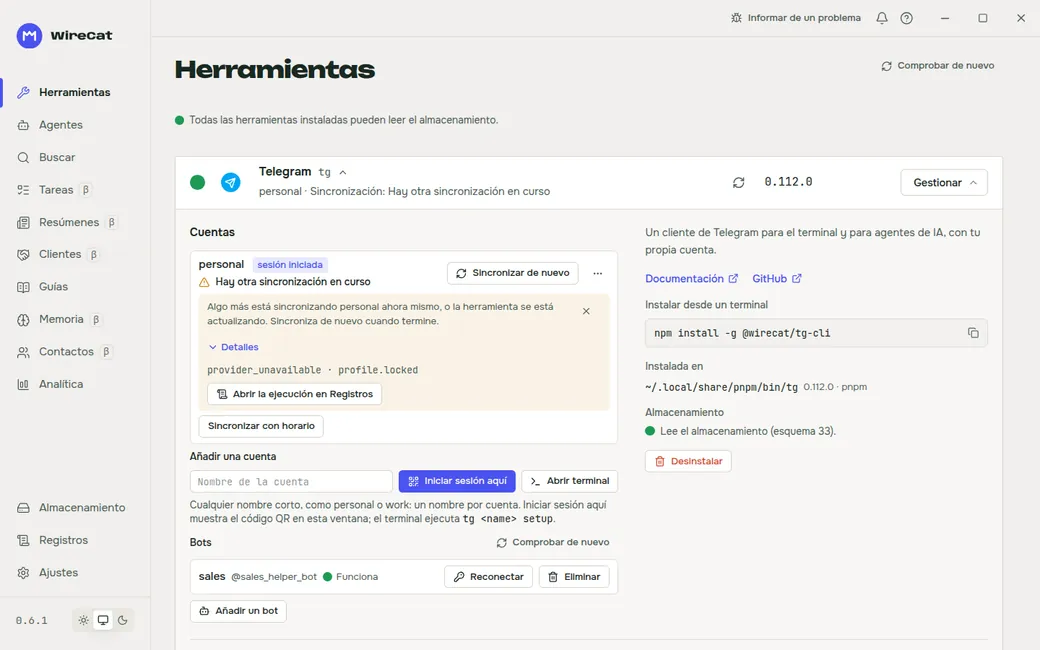
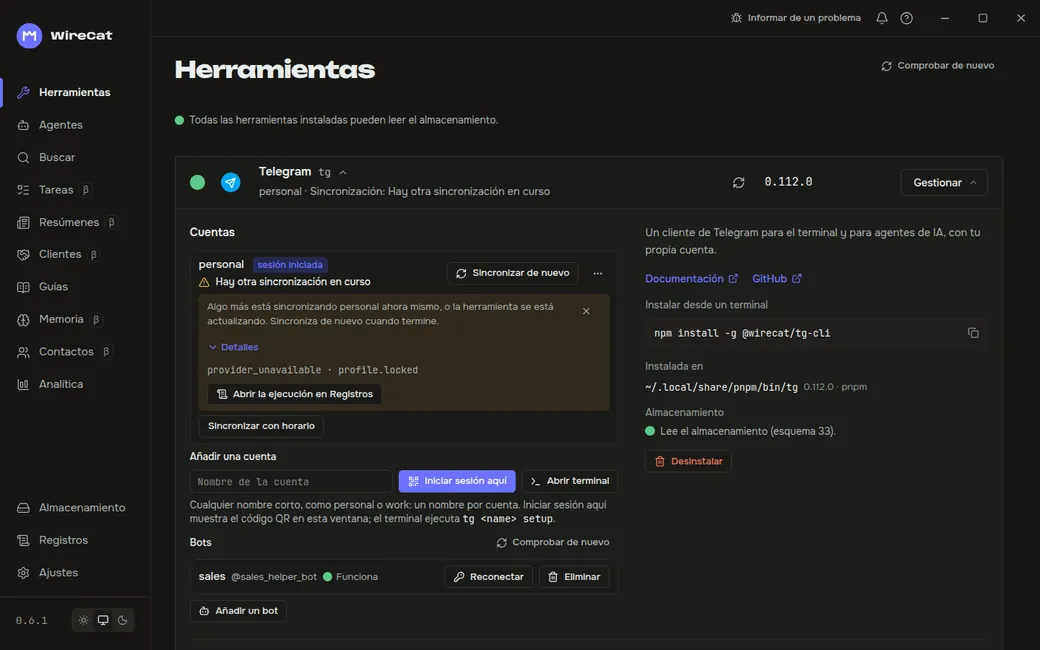
Pulsa Detalles para ver el código del error, por ejemplo provider_unavailable · profile.locked, y el botón
Abrir la ejecución en Registros. El código nos sirve a nosotros o a tu agente. Qué significa cada código está en la
referencia al final de la página.
La tarjeta no muestra el texto completo del error. Puede nombrar chats y personas, así que la aplicación lo muestra solo en Registros.
El error completo en Registros
Cada vez que WireCat hace algo con un servicio, por ejemplo sincronizarlo, Registros lo guarda como una ejecución. Abrir la ejecución en Registros abre la ejecución fallida en la página Registros. Qué salió mal muestra el texto completo del error, la petición en la que pasó y lo que respondió el servicio.
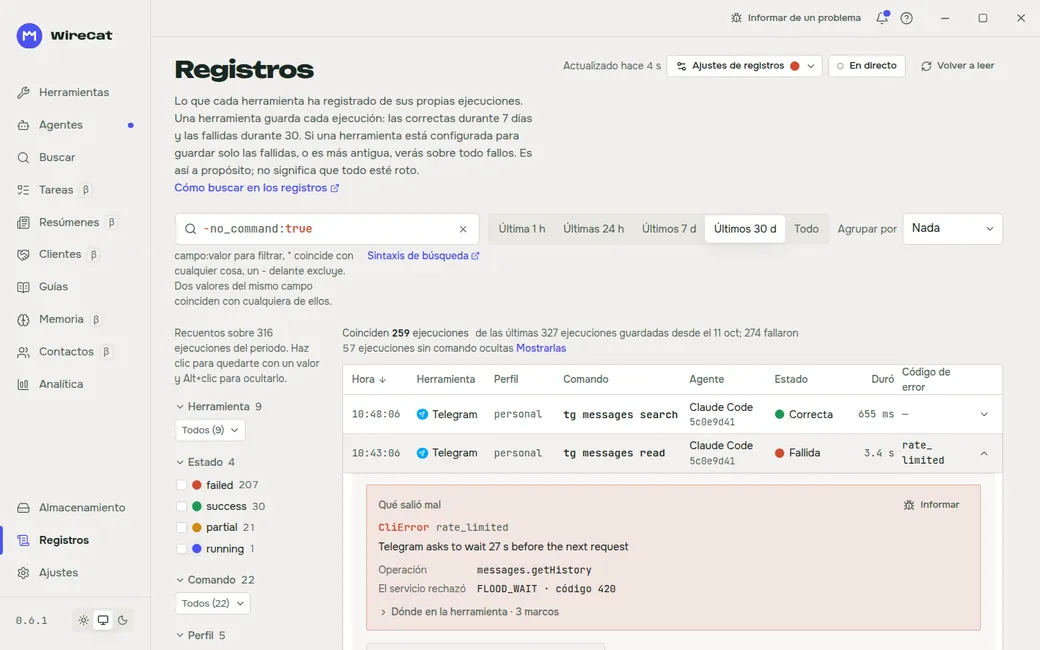
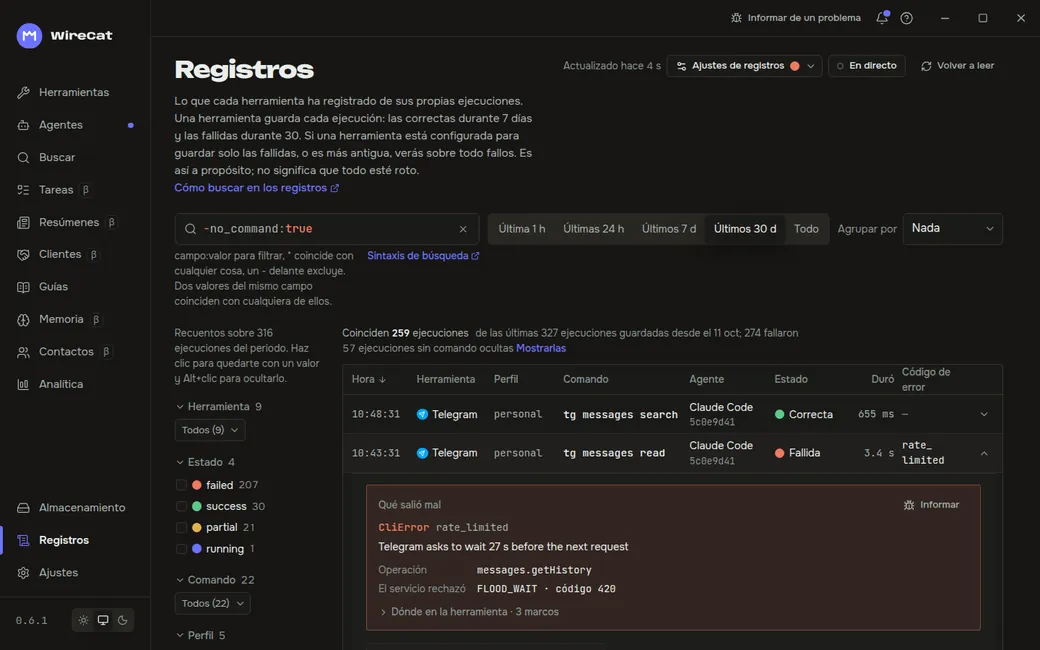
El texto del error suele decir qué hacer, a veces con un comando listo. Copiar JSON copia todo el registro de la ejecución: puedes dárselo a tu agente o añadirlo a un informe. Los datos personales ya están ocultos. Cómo buscar en Registros se explica en la página Registros.
El error en el terminal
Si usas el terminal, o la aplicación no se abre, también puedes ver ahí el error completo. Abrir terminal en la tarjeta abre un terminal donde el programa ya está listo.
Repite lo que falló. Para una sincronización es sync, por ejemplo Bitrix24 con la cuenta Anna:
b24 Anna syncO lee los registros de ejecuciones anteriores:
b24 Anna runs list status:failed --limit 5
b24 Anna runs show 20261112T095912Z-sync-54a1a4 --problems
runs list muestra las últimas ejecuciones fallidas, y runs show una ejecución con todos sus pasos. Pon tu servicio
y tu cuenta en lugar de b24 y Anna, por ejemplo tg personal runs list o mail work runs list. Todos los comandos
de Registros están en Logs en el terminal.
doctor lo revisa todo de una vez, por ejemplo tg personal doctor o memo doctor. Revisa el inicio de sesión, los
ajustes y los archivos, y dice qué arreglar.
Pide ayuda a tu agente
Tu agente de IA, por ejemplo Claude Code o Codex, sabe leer los registros de WireCat y a menudo encuentra la causa antes. Dale:
- el código del error de la tarjeta, por ejemplo
configuration_error · config.invalid, y el servicio y la cuenta; - el registro de la ejecución copiado con Copiar JSON, si lo tienes.
Puedes escribir:
WireCat: la sincronización de Bitrix24 de la cuenta Anna falla
con configuration_error · config.invalid. Busca la causa en los logs
de b24 (b24 Anna runs list status:failed) y dime qué hacer.
No le des a tu agente códigos de inicio de sesión, contraseñas ni claves. No los necesita para revisar un error.
Escríbenos
Si tu agente no pudo ayudar, pulsa Informar de un problema arriba en la ventana, o Informar junto al error. Describe qué hacías, qué pasó y qué esperabas.
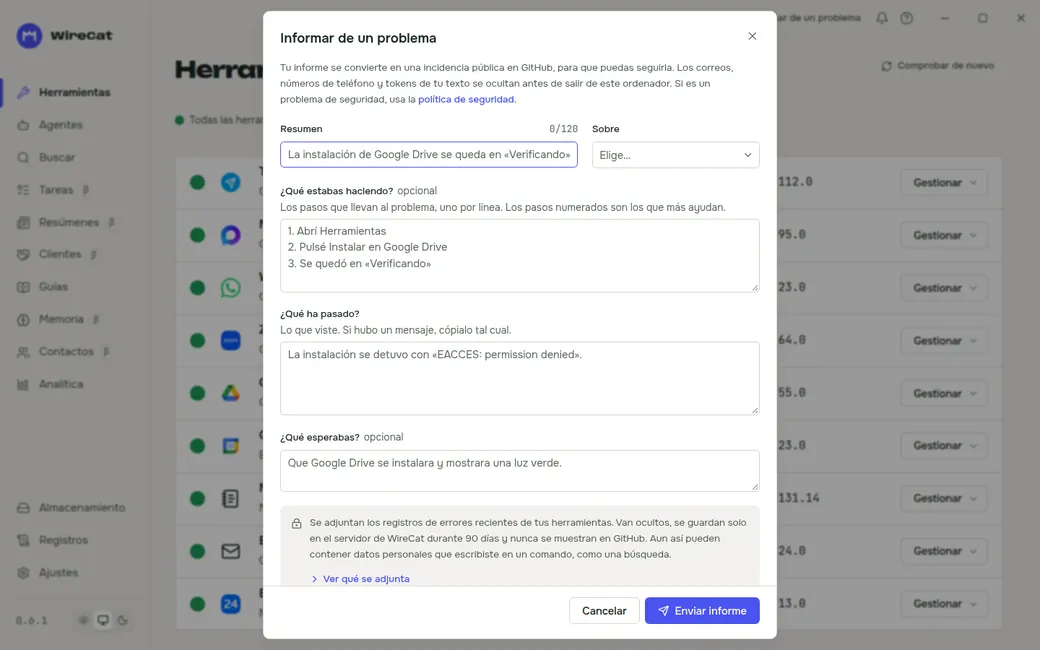
- El informe se convierte en una incidencia pública (issue) en GitHub, para que puedas seguirla. Las direcciones de correo, los números de teléfono y los tokens del texto se ocultan antes, en tu ordenador.
- Con el informe van los últimos registros de error. Nunca se publican: se guardan en el servidor de WireCat 90 días y después se borran. Más en la política de privacidad.
- No se envía nada hasta que pulsas Enviar informe.
O escribe en el chat de soporte en Telegram, tema Ayuda, o en Discord, canal #help. Copia el ejemplo y pon lo tuyo:
Qué hice: conecté Bitrix24, pulsé Sincronizar de nuevo
Esperaba: que las negociaciones aparecieran en la página Clientes
Pasó: configuration_error · config.invalid, captura abajo
Versiones: el botón ?, Acerca de WireCat, Copiar los datos de la versión
Sistema: Windows 11
Mi agente dijo: no hay usuarios del CRM elegidos
No envíes códigos de inicio de sesión, contraseñas, claves ni mensajes de otras personas.
Comprueba que está resuelto
Repite lo que falló, por ejemplo pulsa Sincronizar de nuevo en la tarjeta. Está resuelto cuando el error desaparece de la tarjeta y la nueva ejecución en Registros tiene el estado Correcta. Si el error vuelve, escríbenos con su código y el registro de la ejecución.
Referencia de códigos de error
El código bajo Detalles tiene dos partes, por ejemplo provider_unavailable · profile.locked. El código
(provider_unavailable) dice de qué tipo es el error, y es el mismo en todos los programas de WireCat. El motivo
(profile.locked) dice con más precisión qué pasó: aquí, otra ejecución está usando la cuenta ahora.
Los motivos config.invalid, input.invalid, auth.failed, access.denied e item.not-found son generales. Se usan
cuando no hay un motivo exacto, y solo dicen de qué tipo es el error. Lo que pasó de verdad está en el texto completo
del error en Registros.
| Código | Qué significa | Qué hacer | Código de salida |
|---|---|---|---|
validation_error | El comando o sus datos no son correctos | Lee el texto del error, dice qué está mal | 2 |
configuration_error | Falta un ajuste, o el archivo de ajustes está roto | El texto del error nombra el comando que lo arregla. doctor revisa los ajustes | 3 |
authentication_error | El inicio de sesión ya no funciona: la sesión caducó o la clave se revocó | Vuelve a iniciar sesión en la tarjeta de la cuenta | 4 |
permission_error | La cuenta no puede hacer esto, o se lo prohibiste a los agentes | Revisa los permisos de la cuenta en el servicio, o los permisos en la página del servicio en WireCat | 5 |
not_found | No existe ese chat, registro o perfil | Revisa el nombre o el id, y la cuenta | 6 |
confirmation_required | El comando cambia algo y espera que lo confirmes | Confirma si estás de acuerdo con el cambio | 7 |
rate_limited | El servicio pide esperar | Espera. Una sincronización sigue sola | 8 |
timeout | El servicio no respondió a tiempo | Vuelve a intentarlo más tarde | 9 |
network_error | No hay conexión con el servicio | Revisa internet, la VPN o el proxy | 10 |
provider_error | El servicio respondió con un error | Vuelve a intentarlo. Si se repite, escríbenos | 11 |
provider_unavailable | El servicio o la cuenta no está disponible ahora, por ejemplo hay otra sincronización en curso | Espera y pulsa Sincronizar de nuevo | 12 |
invalid_response | El servicio respondió de una forma inesperada | Escríbenos | 13 |
outcome_unknown | No se sabe si el cambio se hizo | Revisa primero el resultado en el servicio y solo después repite, para no enviarlo dos veces | 14 |
conflict | El estado actual lo impide, por ejemplo ya existe | Lee el texto del error | 15 |
cancelled | La ejecución se detuvo | Nada, si la detuviste tú | 130 |
El código de salida sirve en el terminal y en los scripts: el programa termina con ese número.
Buscar en los registros
Descubre por qué falló una herramienta, con qué frecuencia pasa y qué comando, perfil o error intervienen, con filtros, grupos y el registro de cada ejecución.
Tailscale Funnel para MCP
Da al servidor MCP de una herramienta una dirección https pública y fija para que ChatGPT, Claude y otras aplicaciones del navegador puedan usarlo. Paso a paso para macOS, Windows y Linux.