Resúmenes en WireCat Desktop
Recibe un resumen breve de tus chats, correo, reuniones y tareas cada mañana o cada semana, en la aplicación, en Telegram o por correo, con un límite de gasto que tú fijas.
Un resumen es una página breve que dice qué llegó y qué te espera, hecha a partir de tus chats, correo, reuniones y tareas. La página Resúmenes de WireCat Desktop los configura: cuándo se ejecuta cada uno, qué lee, adónde lo envía y cuánto puede gastar. Una vez configurado, recibes un resumen cada mañana o cada semana sin pedírselo a tu agente. Claude Code escribe cada resumen, así que la página necesita Memo y Claude Code. Si falta Claude Code, la página ofrece Instalarlo en Agentes.
Resúmenes está marcada como beta: ves una β junto a su nombre. La sección es nueva y está poco probada.
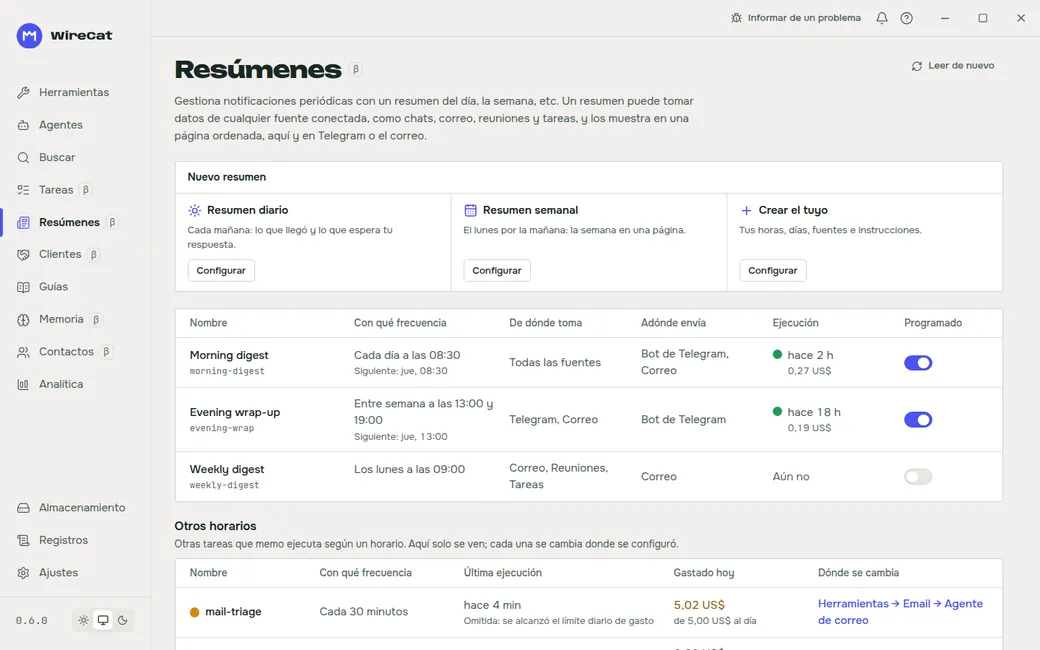
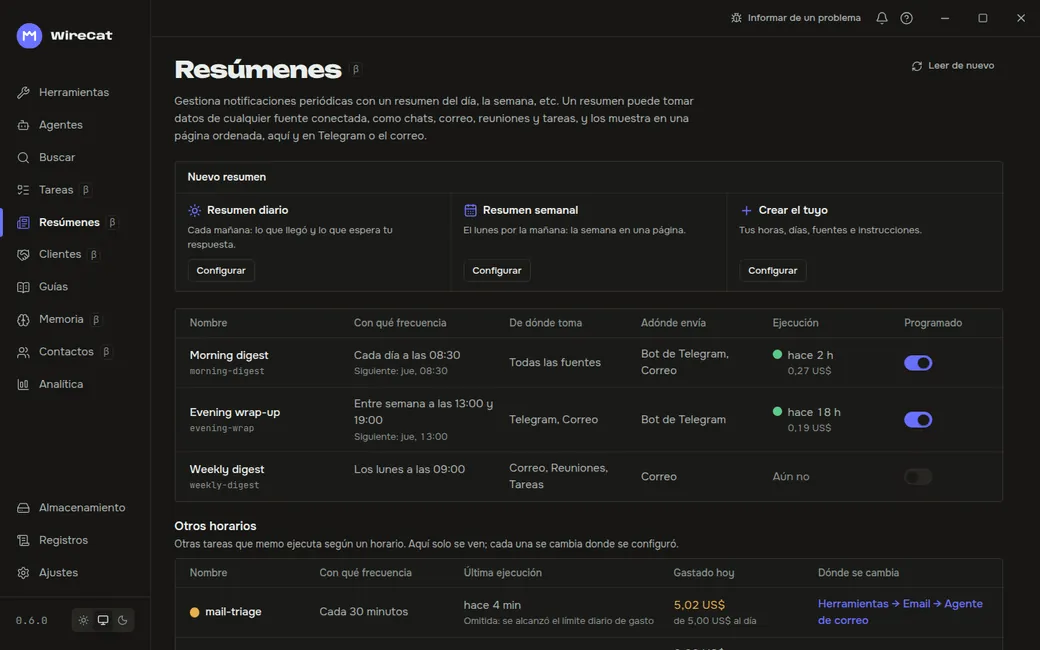
Crear un resumen
En Nuevo resumen, elige Resumen diario, Resumen semanal o Crear el tuyo, y pulsa Configurar. El diálogo Crear resumen pide:
- Nombre. Un segundo resumen de la misma plantilla recibe su propio nombre, como «Resumen semanal 2».
- Horas y Días: una o más horas al día, cada día o los días que elijas. La tabla dice entonces, por ejemplo, «Dos veces al día: 08:30 y 18:00» o «Entre semana a las 09:00».
- De dónde toma: las fuentes que lee. Sin ninguna elegida, lee todas las fuentes conectadas.
- Instrucciones (opcional): qué buscar, con tus palabras.
- Límites de gasto: como mucho esta cantidad por ejecución, y por día.
- Ejecutar según el horario.
Pulsa Crear.
La tabla
Cada resumen muestra su Nombre, Con qué frecuencia, De dónde toma, Adónde envía, su última Ejecución con lo que costó y la siguiente, y un interruptor Programado. Otros horarios, debajo, lista otras tareas que Memo ejecuta según un horario, como el agente de correo, y dónde se cambia cada una.
Un resumen
Pulsa un resumen para abrirlo.
- Obtener ahora hace uno al momento. Antes dice cuánto costará más o menos. Su menú puede mostrarlo solo aquí o enviarlo a un único destino.
- Programar o Quitar de la programación.
- Ajustes: los mismos campos que al crearlo, más Lo envía a (un bot de Telegram o el correo) y lo que gastó hoy.
- Qué recoger: tus instrucciones sobre lo que entra.
- Cómo se ve: la plantilla para Telegram, Correo y Texto sin formato, con una Vista previa de lo que se enviaría. Volver a la predeterminada recupera la original.
- Crear días pasados crea los resúmenes de días anteriores a la configuración, para que los leas en la aplicación. Antes dice el precio. Esos días no se envían a ningún sitio, y la lista los marca como «creado después».
- Más tiene Eliminar resumen.
Los días que tienes aparecen al lado. Pulsa uno para leerlo.
Cuando un resumen está listo
Mientras WireCat está abierto, un resumen nuevo muestra una notificación. Un enlace wirecat:// a un resumen, por
ejemplo en un mensaje que te envió un agente, lo abre en esta página.
Siguiente paso
Conecta un bot de Telegram o el correo en la página Herramientas para recibir ahí los resúmenes, y después configura Lo envía a.
Clientes en WireCat Desktop
Las negociaciones y los prospectos de tu CRM como tabla o como tablero por etapas. Mueve una negociación a otra etapa, asigna las etapas de cada CRM a las tuyas y elige de quién son las negociaciones que se copian.
Memoria en WireCat Desktop
Decide qué pueden tomar como cierto tus agentes sobre ti y las personas de tu entorno, ve de dónde viene cada hecho y añade tú mismo a la memoria una nota, un enlace, un archivo o una imagen.