Añadir tu propia herramienta a WireCat Desktop
Instala una herramienta que WireCat no hace, de la lista de la comunidad o por su nombre en npm, lee la revisión antes de que se instale y descubre qué necesita una herramienta para que WireCat pueda añadirla.
WireCat ya no son solo las herramientas propias de WireCat. Cualquiera puede crear una herramienta de línea de comandos con las bibliotecas de WireCat, para un CRM, un servicio de soporte o un sistema interno, y añadirla a WireCat Desktop. Después la aplicación la instala, inicia su sesión, la sincroniza y se la da a tus agentes de IA como cualquier otra herramienta. Esta página tiene dos partes. La primera es para ti, cuando añades una herramienta así: cómo activarlo, qué muestra la pantalla de revisión antes de instalar nada y cuál es el riesgo. La segunda es para el autor de una herramienta: qué necesita la herramienta para que WireCat pueda añadirla y mostrarla bien.
Tres tipos de herramienta
Una herramienta que añades puede ser tuya, de un colega o de un repositorio privado. La página Herramientas puede mostrar tres tipos:
| Tipo | De dónde viene | Etiqueta |
|---|---|---|
| Las de WireCat | Incluidas en la aplicación | ninguna |
| De la comunidad | Una lista que WireCat revisa y firma | Comunidad |
| Las tuyas | Añadidas por ti, por su nombre en npm | Sin verificar |
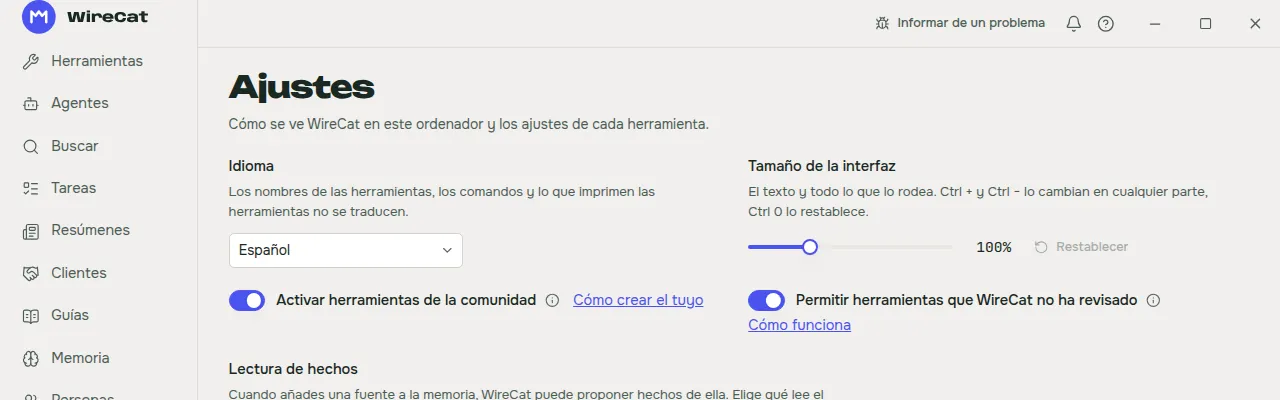
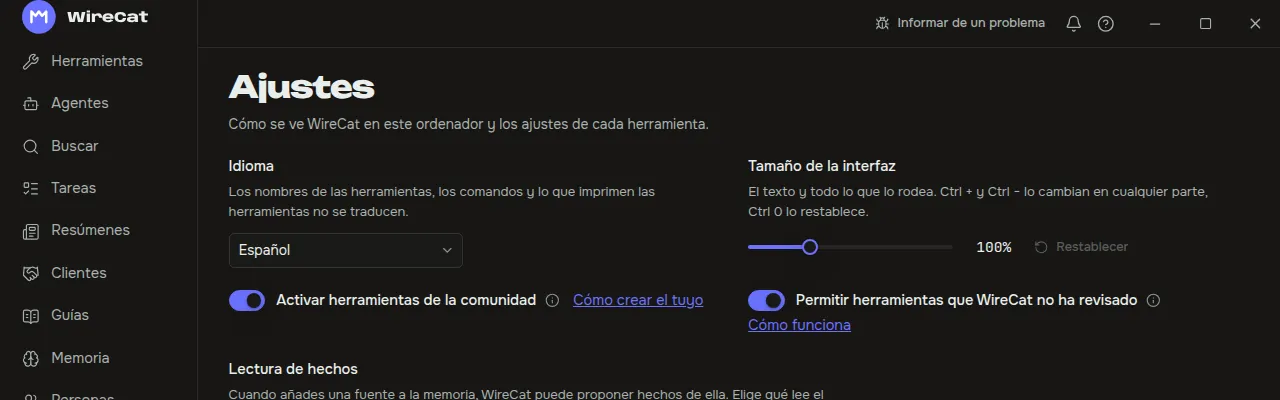
El segundo y el tercer tipo están desactivados por defecto. Ajustes tiene un interruptor para cada uno, uno junto al otro en una ventana ancha: Activar herramientas de la comunidad y Permitir herramientas que WireCat no ha revisado. Activar herramientas de la comunidad vale desde el próximo inicio, y la página ofrece Reiniciar ahora. Permitir herramientas que WireCat no ha revisado vale al momento.
El riesgo, sin rodeos
Una herramienta que añades es un programa que se ejecuta como tú en este ordenador. Puede leer todo lo que guarda WireCat: tus mensajes, correo, notas y archivos. WireCat no la ha revisado, y la revisión no puede demostrar lo que hace. La revisión muestra datos que te ayudan a decidir: quién la publicó, dónde la compiló npm, qué dice que hace y lo que conviene revisar. Añade una herramienta solo si confías por completo en sus autores. WireCat no se hace responsable de lo que haga una herramienta así.
Herramientas de la comunidad
Activa Activar herramientas de la comunidad. La aplicación lee entonces la lista que firma WireCat y muestra sus herramientas con la etiqueta Comunidad. Se instalan con su botón Instalar, como cualquier herramienta. La aplicación instala una versión solo cuando npm la compiló desde el propio repositorio de la herramienta. La revisión comprueba cómo se construye y publica una herramienta, no todo lo que hace. Todavía no hay ninguna herramienta en la lista. Los autores piden entrar en ella como dice Añade tu herramienta a WireCat.
La lista firmada vale 30 días, y la aplicación descarga una nueva cada día. Si no lo consigue, un aviso arriba en la aplicación dice cuándo caduca la lista, en cuanto quedan siete días o menos. Cuando la lista caduca, el aviso dice «La lista de herramientas de la comunidad está desactualizada, así que no se pueden instalar ni actualizar herramientas de la comunidad. Las instaladas siguen funcionando.» Hasta que llega una lista nueva, la fila de una herramienta de la comunidad explica por qué Instalar o Actualizar no funciona. Desinstalar sí funciona. Tus propias herramientas y las de WireCat no usan la lista. El aviso solo aparece mientras las herramientas de la comunidad están activadas.
Añadir una herramienta por su nombre en npm
- En Ajustes, activa Permitir herramientas que WireCat no ha revisado. Se abre un aviso: una herramienta añadida así se ejecuta como tú en este equipo, así que puede leer todo lo que guarda WireCat; añade solo herramientas de autores en quienes confíes por completo, y WireCat no se hace responsable de lo que hagan. Confírmalo con Permitir.
- En la página Herramientas, pulsa Añadir tu propia herramienta, arriba junto a Comprobar de nuevo. Escribe
el nombre en npm, como
@scope/name, y pulsa Comprobar paquete. WireCat solo lee npm. No se instala nada y no se ejecuta ningún código del paquete. - Lee la pantalla de revisión (abajo) y pulsa Añadir.
- WireCat pregunta «¿Revisar
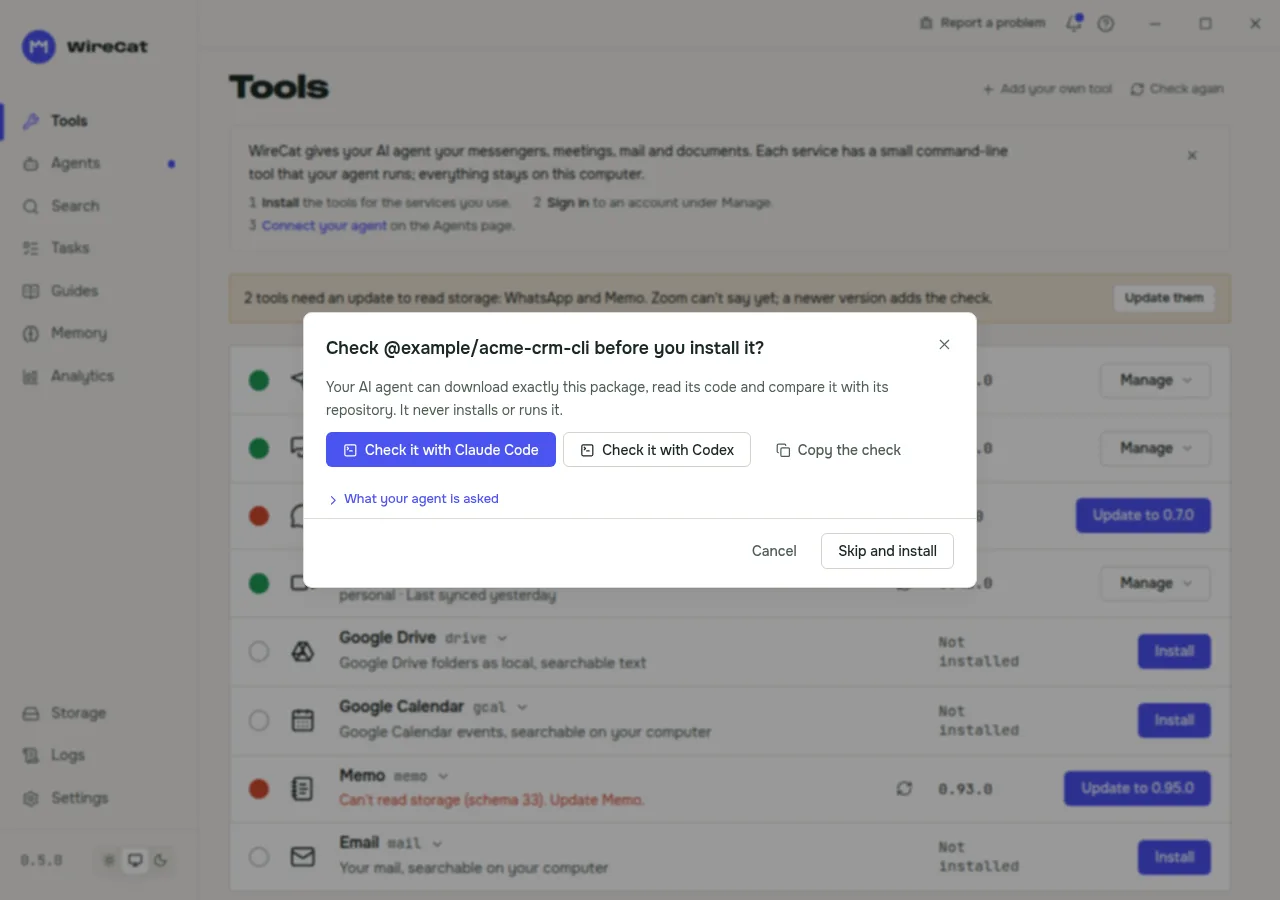
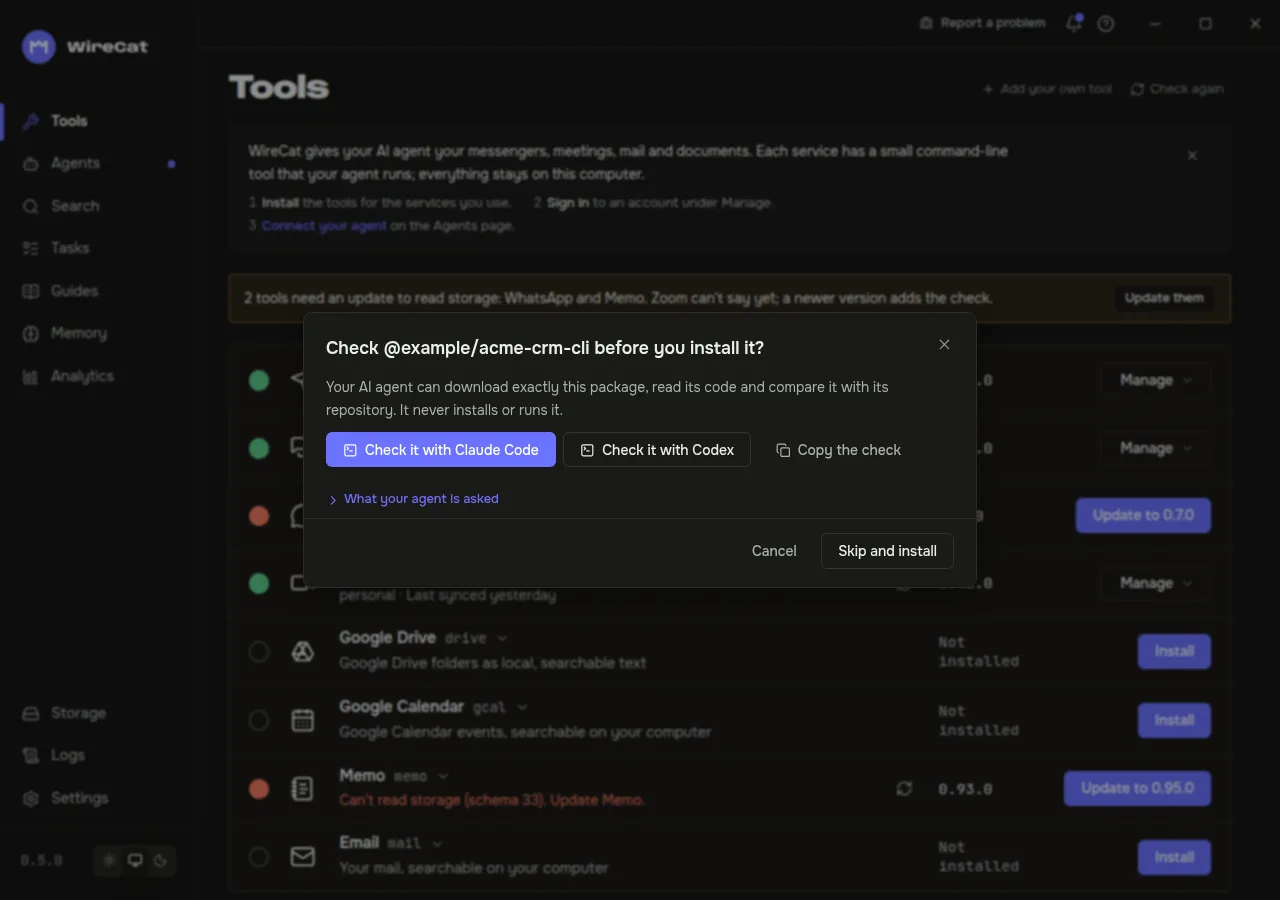
@scope/nameantes de instalarla?» y ofrece primero tu agente de IA. Hay un botón por cada agente que puede abrir, como Revisarla con Claude Code o Revisarla con Codex. El agente se abre en un terminal con una petición preparada: descargar exactamente el archivo del paquete que revisaste, comprobar su sha512, leer el código, compararlo con el repositorio en el commit de la versión e informar de los servidores con los que conecta, lo que lee y escribe en este equipo y cualquier cosa sospechosa. Nunca instala ni ejecuta el paquete. Qué se le pide a tu agente muestra la petición completa. Si no encuentra ningún agente, pulsa Copiar la revisión y pégala en el tuyo. Lee el informe del agente y pulsa Continuar a la instalación, u Omitir e instalar sin la revisión. - Una segunda pregunta dice: «¿Instalar y ejecutar
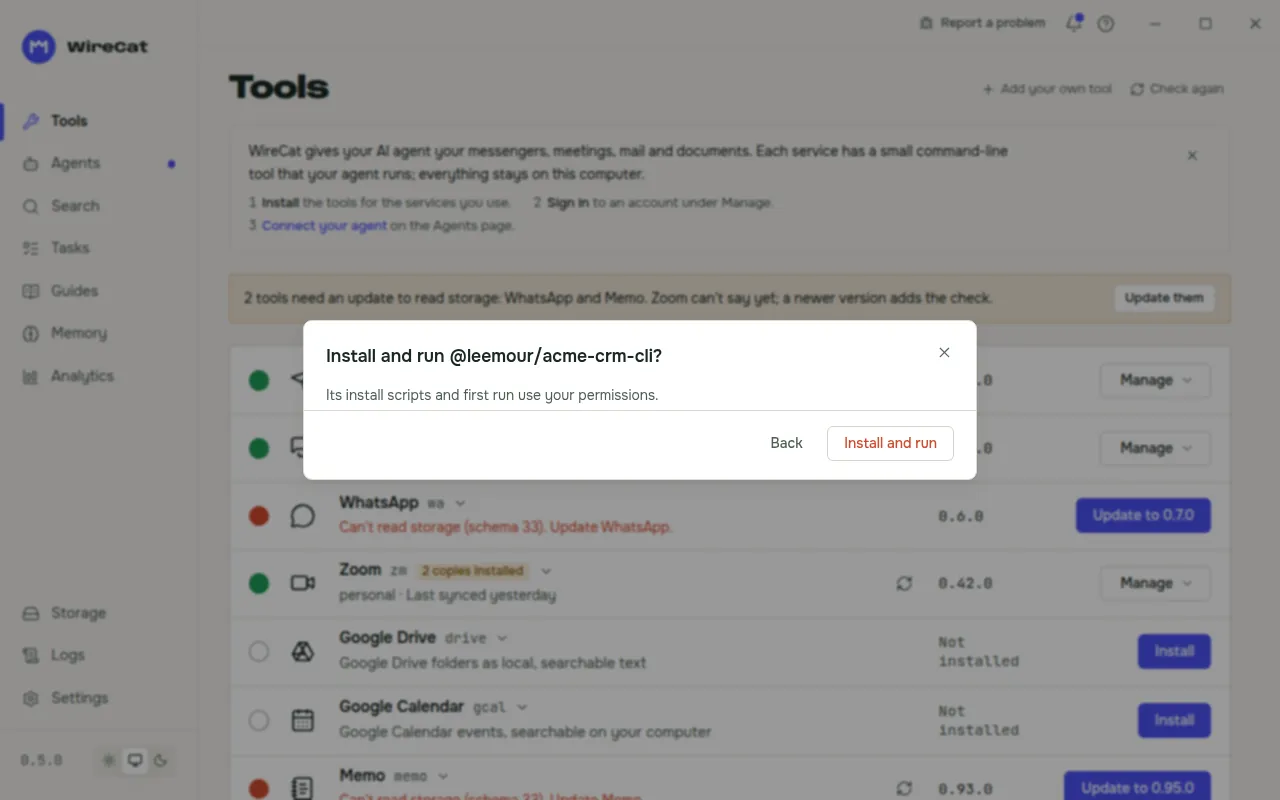
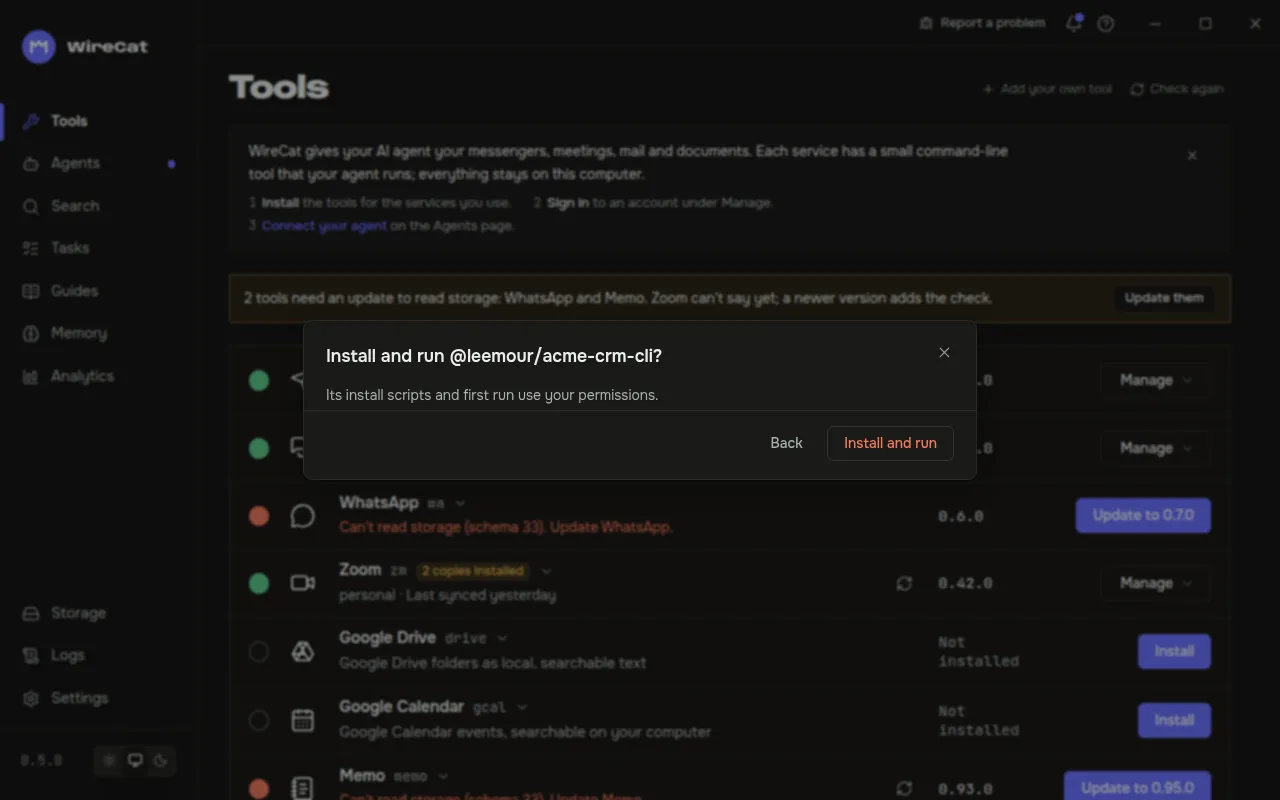
@scope/name? Sus scripts de instalación y su primera ejecución usan tus permisos.» Solo Instalar y ejecutar instala el paquete. Atrás vuelve a la revisión. - Tras la instalación, WireCat comprueba que el programa se describe igual que en la revisión. La herramienta aparece al momento en la página Herramientas con la etiqueta Sin verificar. No hace falta reiniciar.
No vale cualquier paquete. El paquete debe tener ámbito (@scope/name, no @wirecat/), estar escrito en TypeScript
sobre cli-base e incluir su manifiesto contracts/wirecat.json: un archivo
que describe los comandos de la herramienta ante WireCat. Un programa de tu PATH o un paquete sin ámbito no se pueden
añadir. Cómo construye un autor una herramienta así lo explica
Crea tu CLI.
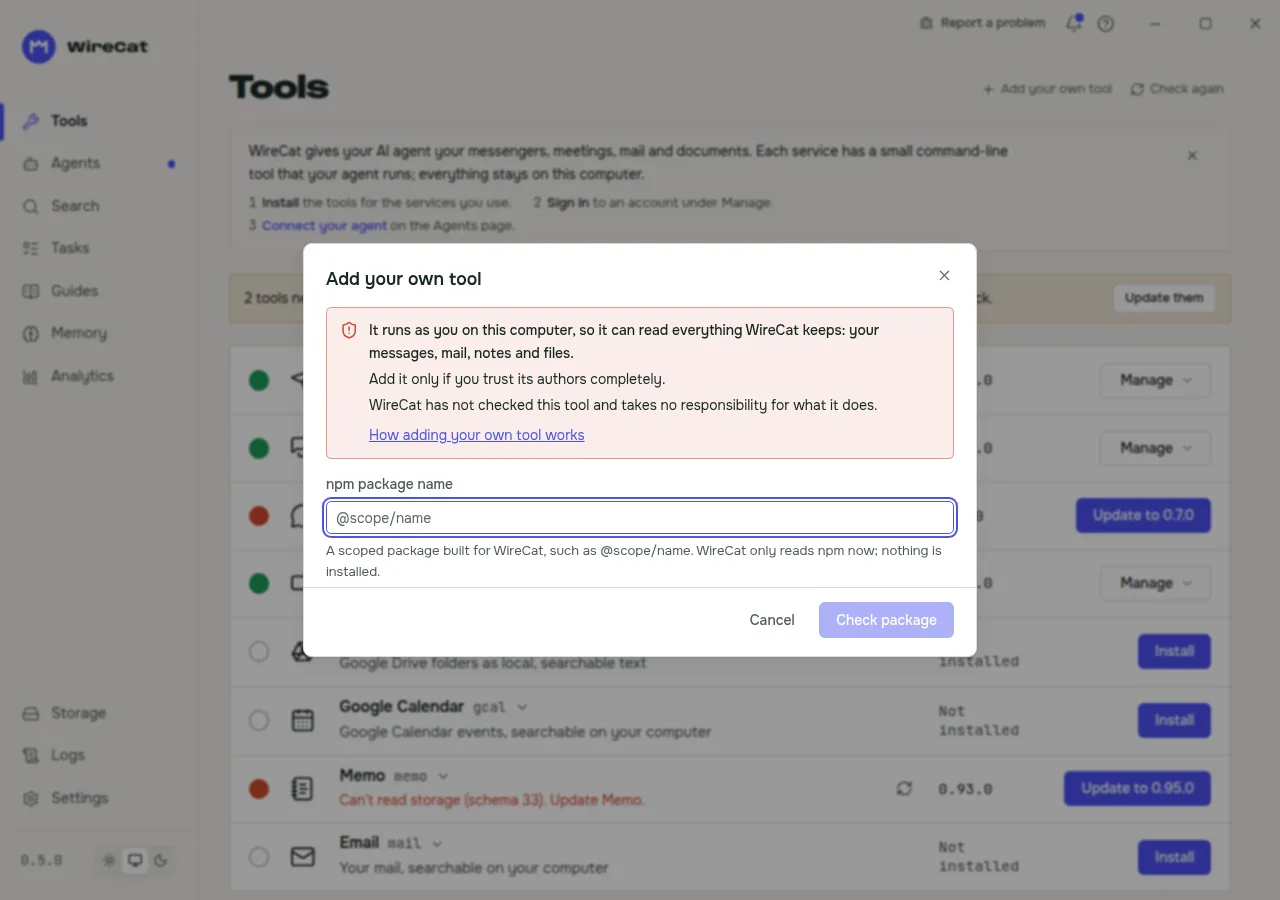
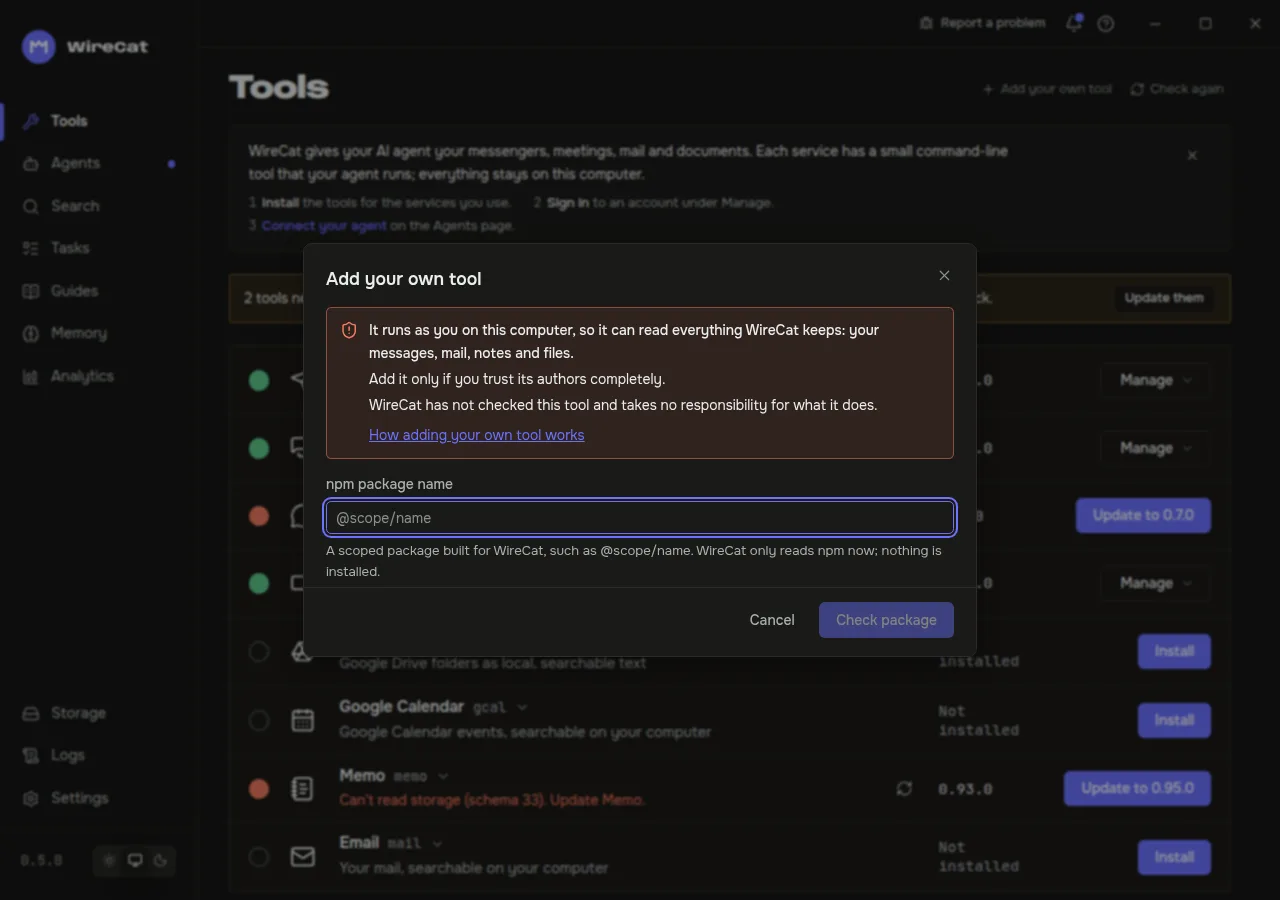
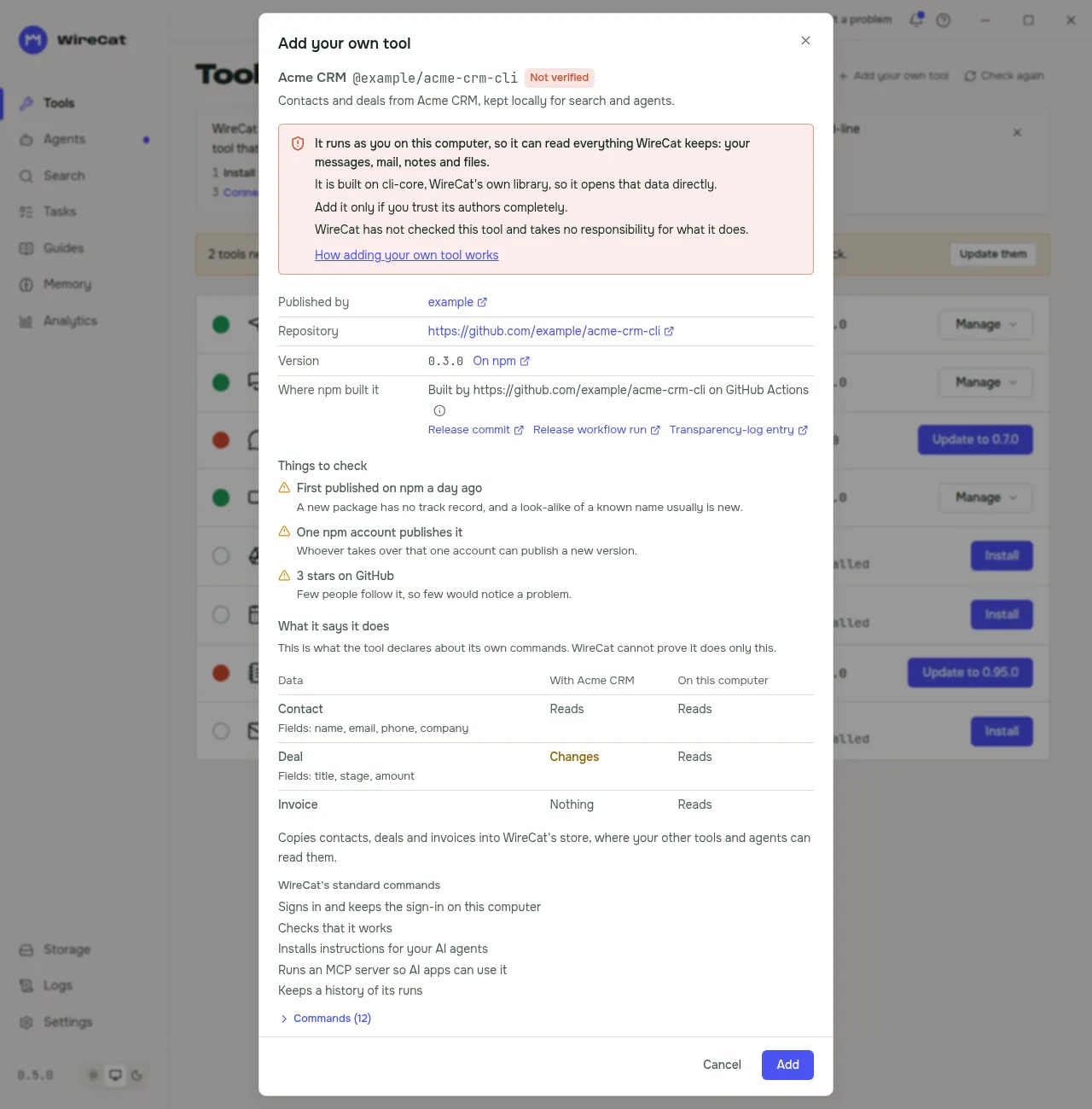
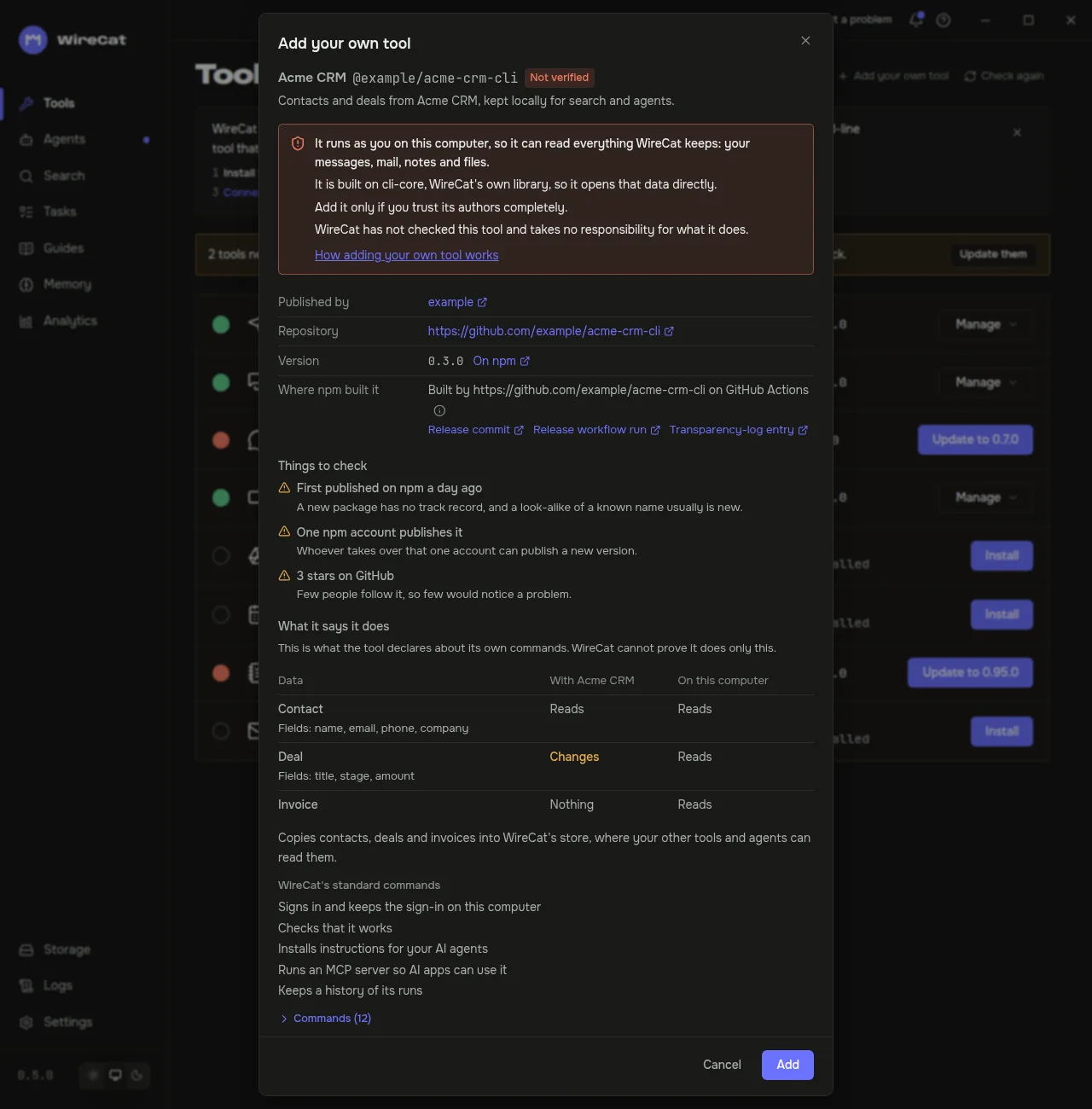
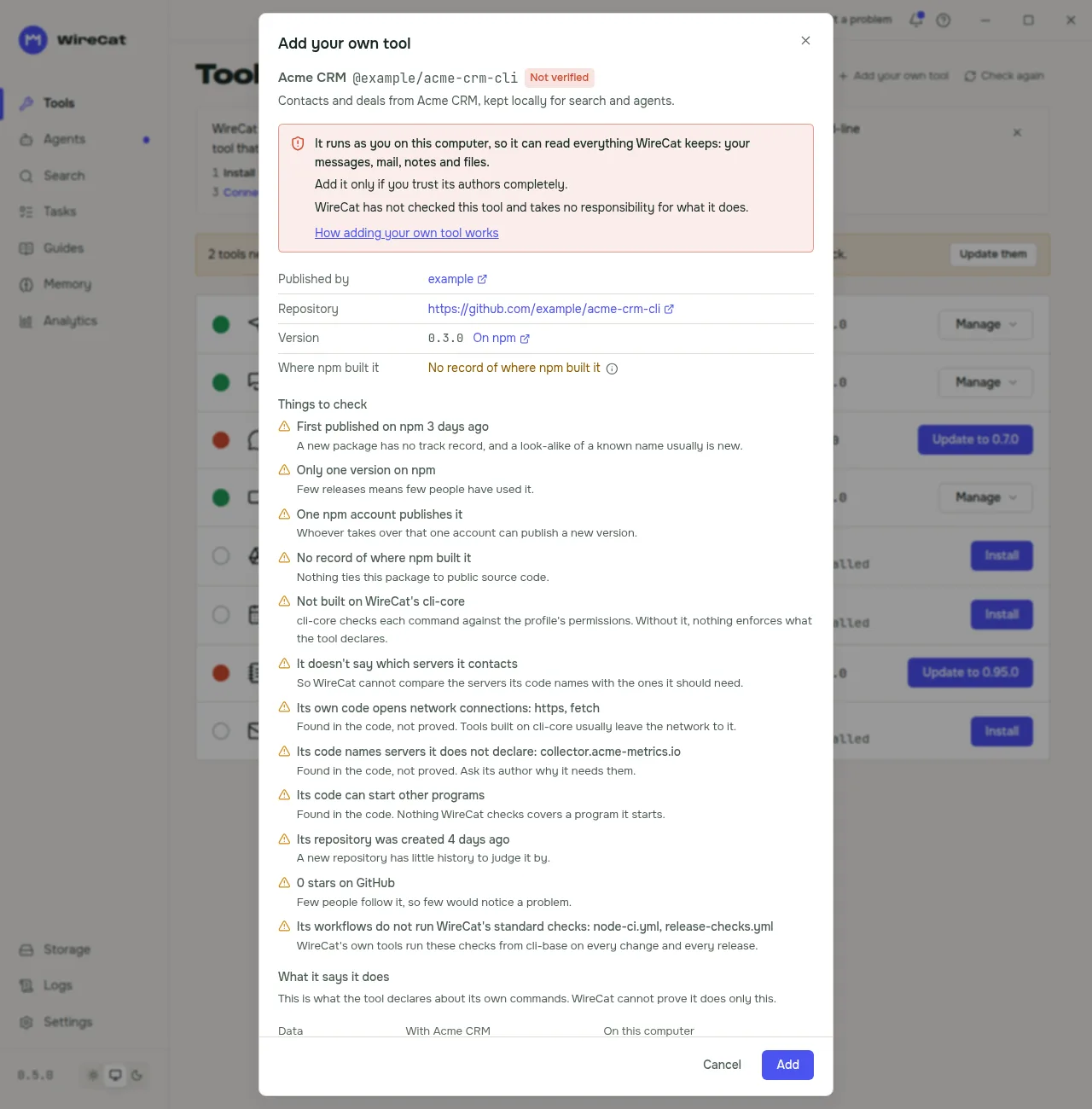
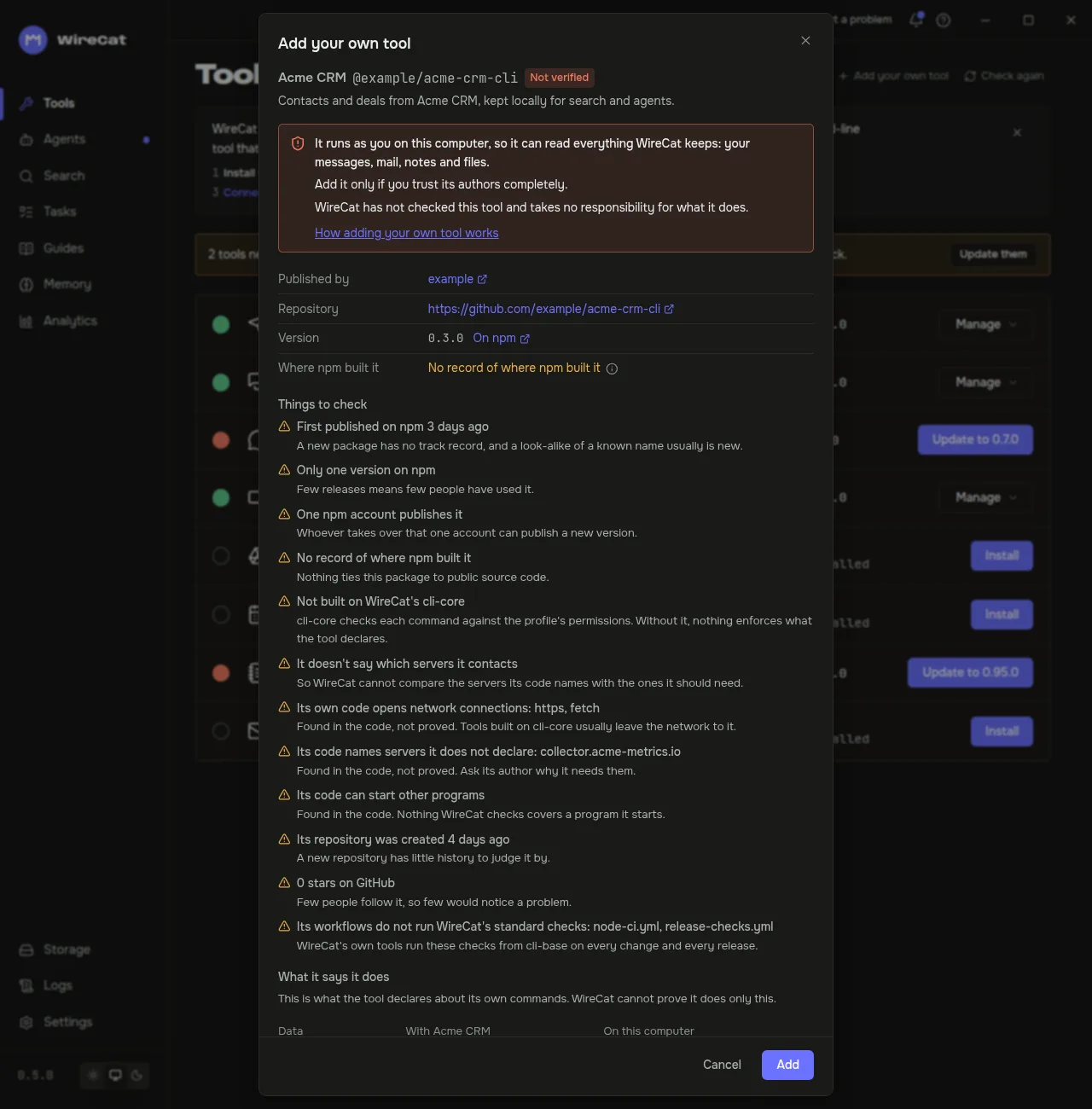
La pantalla de revisión
Cuando se abre, todavía no hay nada instalado. De arriba abajo:
- Sin verificar, junto al nombre de la herramienta.
- Un aviso en rojo, cierto para cualquier herramienta que añadas: se ejecuta como tú en este equipo, así que puede leer todo lo que guarda WireCat (tus mensajes, correo, notas y archivos). Si la herramienta está hecha con cli-core, la biblioteca propia de WireCat, el aviso añade que abre esos datos directamente. Añádela solo si confías por completo en sus autores.
- Publicado por, Repositorio, Versión y Dónde lo compiló npm. Cada uno es un enlace que se abre en tu navegador: el perfil de quien lo publica en npm, el repositorio, la página de la versión (En npm) y, cuando npm registró dónde compiló el paquete, Commit de la versión, Ejecución del flujo de publicación y Entrada en el registro de transparencia. «No hay registro de dónde la compiló npm» significa que nada vincula el paquete con código público.
- Qué conviene revisar: cada punto con una frase sobre por qué importa. Salen de npm (publicada por primera vez
hace menos de 30 días, pocas versiones, la publica una sola cuenta de npm, no hay registro de dónde la compiló npm),
de su repositorio de GitHub (creado hace poco, sin cambios desde hace mucho, archivado, pocas estrellas, flujos de
trabajo que no ejecutan las comprobaciones estándar de WireCat), de si usa las bibliotecas de WireCat, y de su código
(abre conexiones de red, nombra servidores que no declara, puede iniciar otros programas, oculta llamadas o incluye
código nativo en archivos
.nodeo.wasm). Si GitHub no responde o se agotaron las consultas, el punto dice «No se pudo revisar su repositorio de GitHub», y las demás comprobaciones siguen valiendo. Si no hay nada que mostrar, dice «Nada llamó la atención. Eso no la hace segura.» - Servidores con los que conecta: los servidores que declara la herramienta, «Dice que no conecta con ningún servidor» o «No lo dice». También aparece un servidor que eliges tú, como tu propio servidor de correo.
- Qué dice que hace: una tabla con los datos con los que trabaja la herramienta (Contact, Deal…), con sus campos cuando la herramienta los nombra. Para cada uno, En el servicio y En este equipo: Lee, Cambia o Guarda, o Nada. Después, qué copia su sincronización al almacén de WireCat y los Comandos estándar de WireCat en palabras sencillas (inicia sesión, comprueba que funciona, instala instrucciones para tus agentes de IA…). Los comandos exactos están plegados bajo Comandos; púlsalo para abrir la lista.
Qué significa:
- «Qué conviene revisar» son señales, no un veredicto. Ninguna te impide añadir la herramienta, y una lista vacía no la hace segura. Lo que WireCat encuentra en el código del paquete está «encontrado en el código, no demostrado»: se saltan las bibliotecas que el paquete incluye, y el código puede escribirse para esconderse de esa lectura.
- «Dónde lo compiló npm» no es una comprobación de seguridad. npm registra qué repositorio compiló el paquete. Eso muestra de dónde viene el código, no que sea seguro.
- «Qué dice que hace» es lo que la herramienta dice de sí misma. WireCat no puede demostrar que haga solo eso.
- Instalar ejecuta su código. npm ejecuta los scripts de instalación del paquete con tus permisos. Por eso primero llega la revisión con tu agente de IA, y por eso hay dos confirmaciones.
Úsala con tu agente de IA
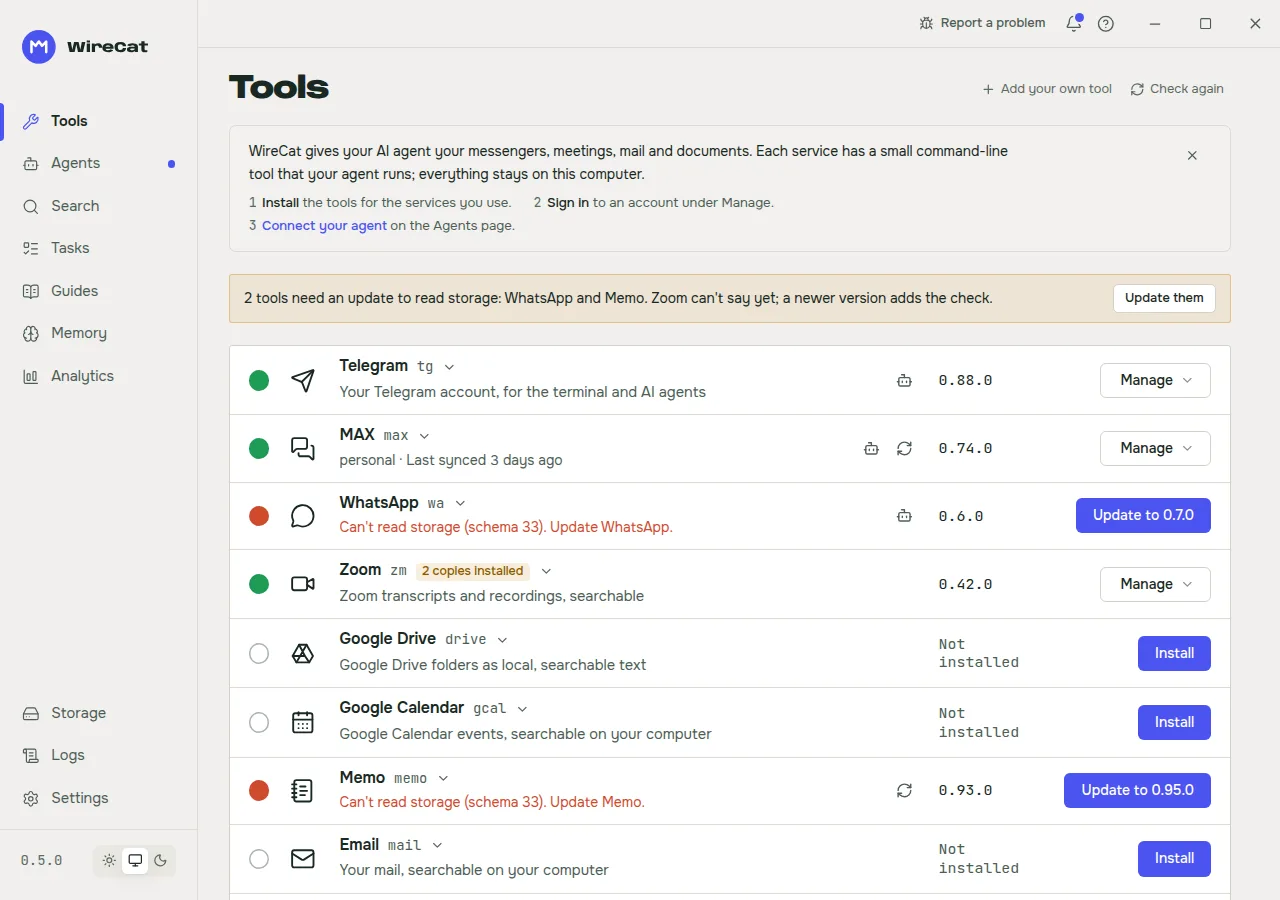
Una herramienta añadida funciona como cualquier otra. Abre Gestionar en su fila para añadir una cuenta, iniciar sesión, sincronizar y comprobar su estado. Si tiene instrucciones para agentes de IA o un servidor MCP, la página Agentes se las da a tus agentes con Conectar, como a una herramienta de WireCat.
Actualízala
El botón Actualizar a abre la revisión de nuevo para la versión nueva, cada vez. También lista qué cambió desde la versión que confirmaste: el repositorio, dónde lo compiló npm, los editores, comandos nuevos, nuevo acceso de escritura y partes nuevas o cambiadas. Si algo cambió, o la herramienta no describe qué pide, marca Acepto estos cambios para poder seguir. Después llegan la revisión con tu agente de IA y la segunda pregunta, como con una herramienta nueva.
Quítala
- Quitar de WireCat, en los detalles de la herramienta (pulsa su nombre), borra su entrada, y la herramienta sale de la página Herramientas al momento. No hace falta reiniciar. Si el programa está instalado, la pregunta ofrece Desinstalarla antes; si no, el programa sigue instalado, y la página Herramientas dice qué queda en el equipo.
- Desinstalar quita el programa. Desinstalar y borrar datos borra además las carpetas de datos propias de la
herramienta: solo las que llevan el nombre de su paquete (
@scope/name→scope-name). Nunca borra el almacén que comparten tus otras herramientas. Una carpeta con ese nombre que ya existía antes de añadir la herramienta aparece con «Esta carpeta ya existía antes de que WireCat añadiera la herramienta, así que WireCat no la toca», y nunca se borra.
Sin internet
Comprobar, añadir y actualizar un paquete leen npm, así que necesitan internet. Sin él, el diálogo dice «No se pudo conectar con npm». Una herramienta ya añadida sigue en la página Herramientas sin conexión: WireCat guarda su entrada en este ordenador y no vuelve a preguntar a npm al iniciar. Que la propia herramienta funcione sin conexión depende de la herramienta y de su servicio.
Si no funciona
«La lista de herramientas de la comunidad está desactualizada»
La lista de herramientas de la comunidad que firma WireCat ha caducado, y la aplicación no pudo descargar una nueva. Hasta que lo consiga, no se pueden instalar ni actualizar herramientas de la comunidad. Las instaladas siguen funcionando, y tus propias herramientas no se ven afectadas. Revisa tu conexión a internet o tu proxy. La aplicación lo vuelve a intentar cada día, y el aviso desaparece en cuanto llega una lista nueva.
WireCat rechaza una herramienta que añades
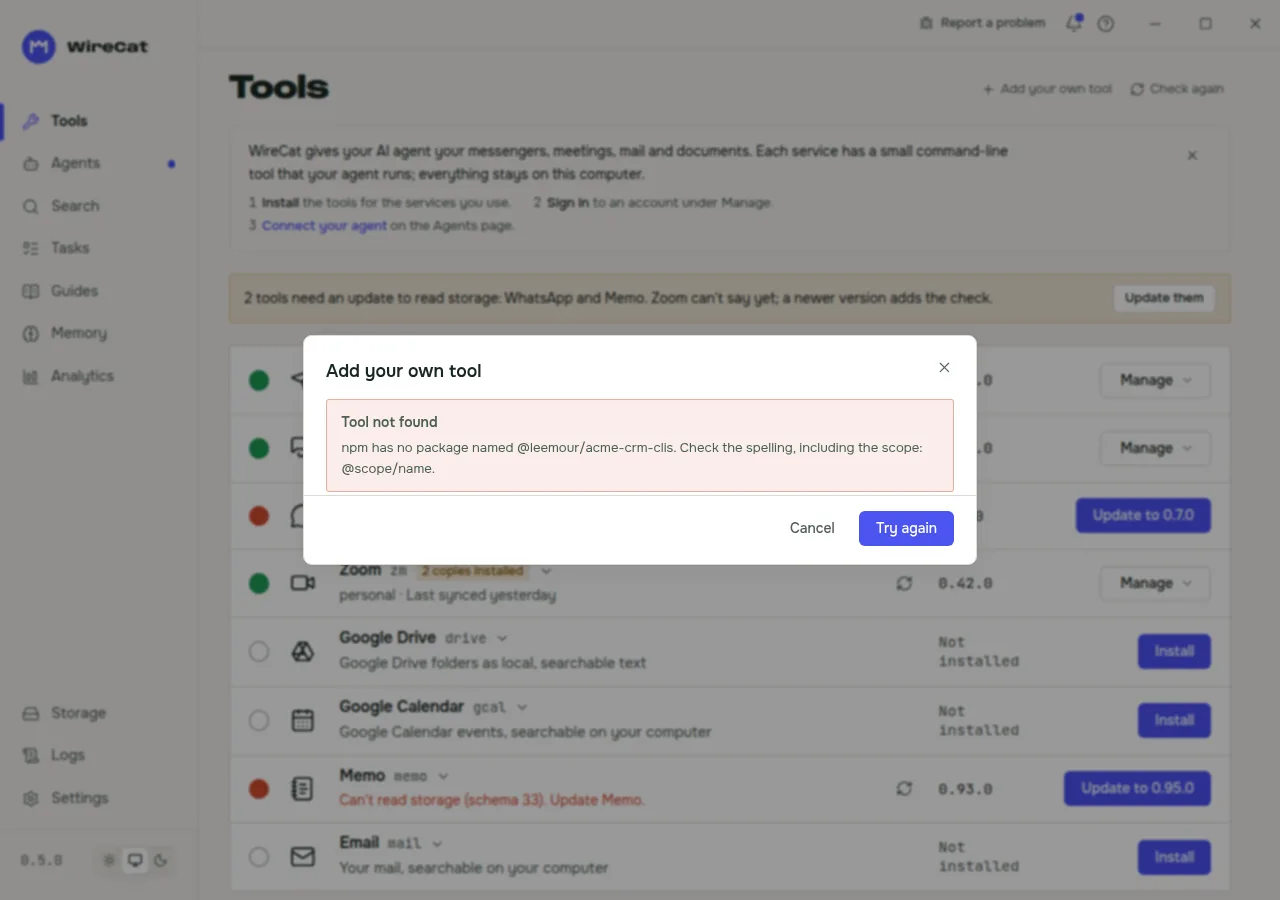
Cuando añades tu propia herramienta, el diálogo nombra el problema en un título, como Herramienta no encontrada, y luego dice qué falló y qué hacer. Intentar de nuevo vuelve al campo del nombre, con el nombre conservado y seleccionado, para que lo corrijas. Si no se pudo conectar con npm, el paquete es demasiado grande o algo salió mal, Intentar de nuevo lee otra vez el mismo nombre. Antes de la segunda pregunta no se instala nada, salvo en las dos últimas filas.
| El diálogo dice | Qué hacer |
|---|---|
| Herramienta no encontrada: npm no tiene ningún paquete llamado … | Revisa cómo está escrito, ámbito incluido: @scope/name. |
| Aquí solo valen nombres con ámbito, como @scope/name. | Pide al autor el nombre completo del paquete en npm. |
| Este nombre pertenece a las herramientas propias de WireCat. | Las herramientas de WireCat ya están en la página Herramientas. Instálalas allí. |
| Esta herramienta no se describe ante WireCat. | Pega su objeto desktop de la documentación de la herramienta en el campo bajo el mensaje y pulsa Comprobar con este objeto. O pide a su autor que publique una versión con manifiesto. |
| Lo que la herramienta dice a WireCat tiene un problema en «…»: … | Las comillas nombran la parte, y después viene la regla que incumple. Pide al autor que lo corrija y publique una versión nueva. |
| … ya usa el nombre, el programa o la carpeta de datos de esta herramienta. | Dos herramientas no pueden compartirlos. Pide al autor que le cambie el nombre. |
| …, de la lista de la comunidad de WireCat, ya usa el nombre o las carpetas de esta herramienta. | Esta herramienta ya está en la lista. Quita tu propia entrada para usar la de la lista. |
| Según npm se compiló desde …, pero el paquete indica …. | No la añadas. Avisa al autor. |
| WireCat no pudo conectar con npm. | Revisa tu conexión a internet o tu proxy y vuelve a intentarlo. |
| «…» es más grande de lo que WireCat lee. | Pide al autor que haga el paquete más pequeño. |
| Algo falló al leer npm: … | Vuelve a intentarlo. Si se repite, informa del problema. |
| WireCat no puede mostrar esta herramienta: … | Pide al autor que lo corrija y publique una versión nueva. |
| El paquete está instalado, pero WireCat no lo añadió. | El programa no coincide con la revisión. Pulsa Desinstalarlo. |
| bun installed this tool, and bun cannot be told which registry your own tools come from. | La aplicación muestra este mensaje solo en inglés por ahora, al actualizar una herramienta tuya que instaló bun. Desinstálala y añádela de nuevo: WireCat la instala con npm. |
Para autores de herramientas
Una herramienta que WireCat Desktop puede añadir es un paquete de npm hecho con cli-base, la biblioteca de WireCat para herramientas de línea de comandos, escrito en TypeScript. La forma más rápida de empezar es la plantilla: Crea tu CLI crea una herramienta con todo lo de abajo ya preparado. Prepárala para WireCat Desktop tiene los pasos exactos.
Empieza con la plantilla:
npx @wirecat/cli-template new <name>-cli --command <word> --package <npm name> --owner <github owner>Te da una herramienta que funciona, con almacenamiento local, búsqueda, la habilidad para agentes de IA y un servidor MCP, y que pasa todas las comprobaciones de los estándares de WireCat desde el principio. Después añades los comandos de tu servicio.
Lo que comprueba WireCat antes de añadir una herramienta:
- Un nombre de npm con ámbito propio, como
@scope/name. No se pueden usar el ámbito@wirecatni los nombres que WireCat reserva para sus propias herramientas. - El manifiesto
contracts/wirecat.jsondentro del paquete: los comandos, qué lee y escribe cada uno, y los comandos que Desktop ejecuta para comprobar la herramienta, iniciar sesión, sincronizarla y conectarla. Se genera a partir del programa compilado, nunca se escribe a mano, y una comprobación falla cuando ya no coincide. - Una carpeta de datos con el nombre del paquete:
@scope/nameguarda sus datos enscope-name. Desinstalar y borrar datos borra solo esa carpeta. - La misma respuesta después de instalarla. Desktop ejecuta una vez el programa instalado y rechaza la herramienta si no se describe igual que en la revisión.
Lo que hace que la revisión se lea bien:
- Tus propias palabras para el lema breve, lo que da y lo que pide el inicio de sesión, y lo que copia una sincronización. La plantilla escribe una primera versión; reescríbela.
- Los servidores con los que conecta, declarados en el manifiesto. Sin ellos, la revisión dice «No lo dice».
- Un repositorio público y la publicación de confianza de npm. Así npm registra dónde compiló cada versión, y la revisión enlaza el commit de la versión y la ejecución del flujo. Sin ese registro, la revisión señala «No hay registro de dónde la compiló npm».
- Las comprobaciones estándar de WireCat en tus flujos de trabajo, como las tiene la plantilla. Los flujos sin ellas se señalan.
Cuando la herramienta te funcione a ti y a otros, pide que entre en la lista: Añade tu herramienta a WireCat dice qué revisamos. Una herramienta de la lista aparece en wirecat.dev, y en WireCat Desktop con la etiqueta Comunidad.
Usar WireCat con modelos locales
Paso a paso, mantén tus mensajes, correo, notas e imágenes lejos de los servicios de IA en la nube. Pon un modelo en tu ordenador, apunta a él cada función de WireCat y tu agente, y mira qué sigue saliendo.
Buscar en los registros de WireCat Desktop
Descubre por qué falló una herramienta, con qué frecuencia pasa y qué comando, perfil o error intervienen, con filtros, grupos y el registro de cada ejecución.