Clientes en WireCat Desktop
Las negociaciones y los prospectos de tu CRM como tabla o como tablero por etapas. Mueve una negociación a otra etapa, asigna las etapas de cada CRM a las tuyas y elige de quién son las negociaciones que se copian.
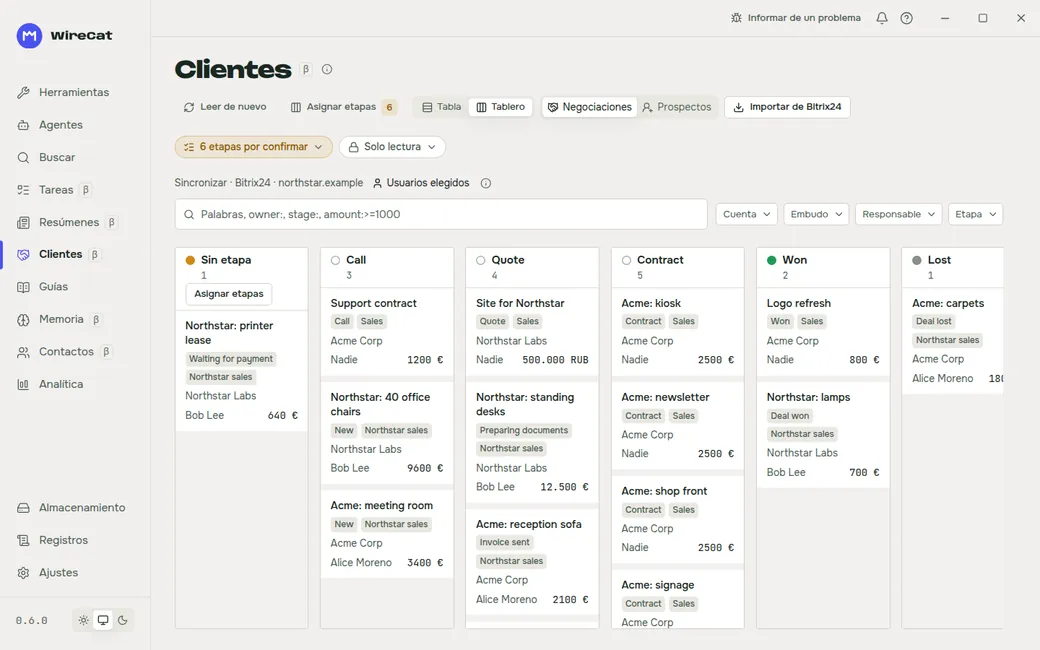
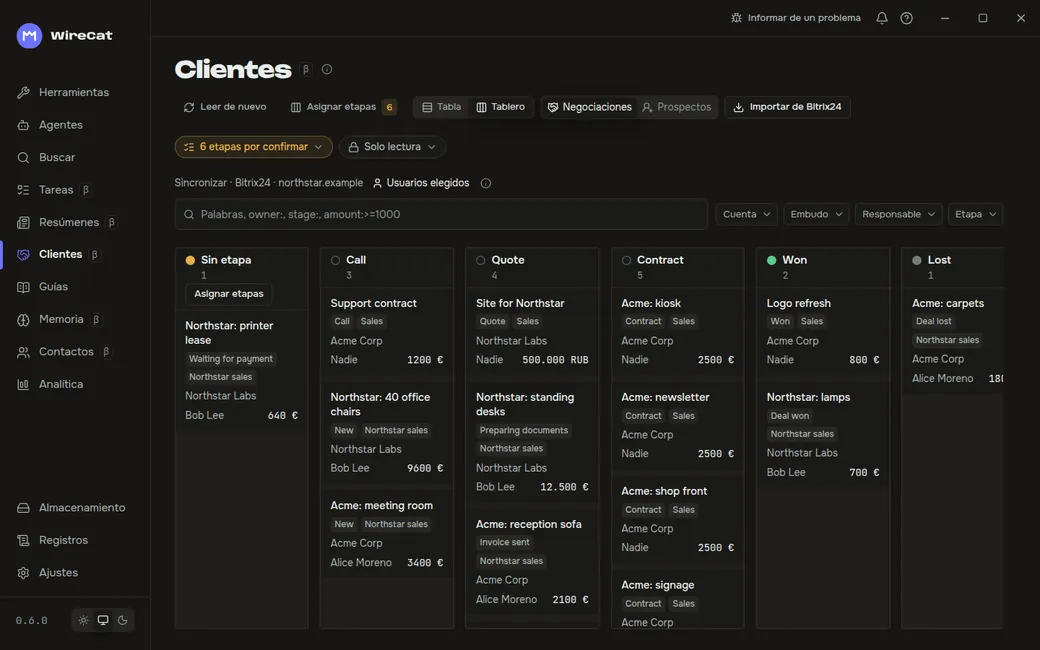
La página Clientes de WireCat Desktop muestra las negociaciones y los prospectos de tu CRM, hoy Bitrix24, como tabla o como tablero por etapas. Úsala para ver en qué punto está cada negociación y para pasarla a su siguiente etapa sin abrir el CRM. Un cambio hecho aquí llega también a Bitrix24. Tus agentes leen las mismas negociaciones, así que pueden responder «¿qué hay abierto con Acme?» con la misma imagen. La página necesita Memo, y mover una tarjeta necesita además la herramienta Bitrix24.
Clientes está marcada como beta: ves una β junto a su nombre. La sección es nueva y está poco probada.
Antes de empezar
- En la página Herramientas, instala Bitrix24 e inicia sesión. El inicio de sesión pide una dirección de webhook de tu portal.
- Elige de quién son las negociaciones que se copian. Una sincronización copia solo las negociaciones y los prospectos de los usuarios del CRM que elijas, y los clientes que llevan, nunca todo el portal. Hasta que elijas, una sincronización no copia nada y dice cómo hacerlo. De quién son las negociaciones que se copian muestra los comandos.
- En la página Clientes, pulsa Importar de Bitrix24. Con más de un perfil de Bitrix24, Importar de un CRM pregunta cuál.
La línea Sincronizar, bajo los botones, nombra la cuenta del CRM y Usuarios elegidos. Su ⓘ repite qué se copia. Si una cuenta está configurada para copiar las negociaciones de todos, la página dice que su sincronización se detiene y ofrece Solo las mías.
Tabla o tablero
Vista cambia entre Tabla y Tablero, y Negociaciones y Prospectos cambian lo que ves. El campo de búsqueda y los filtros de cuenta, embudo, responsable y etapa funcionan en las dos vistas.
- Tabla: Título, Etapa, Importe, Embudo, Contacto y Cambiada, con un paginador debajo.
- Tablero: una columna por etapa. Una columna larga muestra sus primeras tarjetas y pagina el resto. La columna Sin etapa guarda las tarjetas que aún no tienen etapa.
Mover una negociación a otra etapa
Hazlo en uno de estos tres sitios:
- En el tablero, arrastra la tarjeta a otra columna. Con el teclado, selecciona la tarjeta, pulsa Espacio, muévela con las flechas y pulsa Espacio de nuevo; Escape cancela.
- En la tabla, elige una etapa en la lista Etapa de la fila.
- Abre la negociación y elige su etapa en la ficha.
Si una columna tiene dos etapas del embudo de la negociación, un diálogo pregunta cuál. El cambio se envía a Bitrix24. Sin la herramienta Bitrix24, o con una versión demasiado antigua para mover negociaciones, la página está en Solo lectura, y la etiqueta dice qué instalar o actualizar.
Asignar etapas
Cada CRM nombra sus etapas a su manera. Asignar etapas pone cada etapa del CRM bajo una de tus etapas, así las negociaciones de todos los CRM se alinean en un tablero. El diálogo se abre solo la primera vez que un CRM trae etapas que aún no has asignado.
- Cada etapa del CRM que espera está en la columna Sin asignar, con una Sugerencia. Pulsa la marca para aceptarla, elige otra etapa en su menú o arrástrala a una columna.
- Aceptar sugerencias acepta todas las sugerencias a la vez.
- Puedes añadir, renombrar, mover y quitar tus propias etapas.
Hasta que la confirmas, una negociación queda bajo la etapa sugerida, marcada Sin confirmar.
Avisos
Los avisos se pliegan en una línea de etiquetas encima del tablero, como «6 etapas por confirmar» o Solo lectura. Pulsa una etiqueta para leer su aviso. La etiqueta de etapas tiene Aceptar todas, que confirma cada etapa sugerida, y Confirmar etapas, que abre el diálogo.
Siguiente paso
Pregunta a tu agente por un cliente: lee las mismas negociaciones y las personas que llevan. Clientes, colegas y negociaciones tiene peticiones para probar.
Contactos en WireCat Desktop
Ve quién es quién en Telegram, MAX, WhatsApp, el correo, las reuniones y Bitrix24, une las cuentas de una persona, deshaz una unión equivocada y responde a las dudas de tus agentes.
Resúmenes en WireCat Desktop
Recibe un resumen breve de tus chats, correo, reuniones y tareas cada mañana o cada semana, en la aplicación, en Telegram o por correo, con un límite de gasto que tú fijas.