Contactos en WireCat Desktop
Ve quién es quién en Telegram, MAX, WhatsApp, el correo, las reuniones y Bitrix24, une las cuentas de una persona, deshaz una unión equivocada y responde a las dudas de tus agentes.
La misma persona a menudo te escribe por Telegram, WhatsApp y correo, y además está en tu CRM. La página Contactos de WireCat Desktop muestra a cada persona una sola vez, con todas sus cuentas. Úsala para comprobar quién es quién, para unir dos entradas que son una persona y para deshacer una unión equivocada. Tus agentes leen la misma lista, así que una lista correcta les da mejores respuestas sobre las personas con las que hablas. La página necesita Memo, que guarda la lista; sin él, la página lo dice y ofrece Instalar Memo.
Contactos está marcada como beta: ves una β junto a su nombre. La sección es nueva y está poco probada.
Cómo une WireCat a las personas
WireCat une dos cuentas en una persona por sí solo solo cuando comparten una dirección de correo, o un número de teléfono que nadie más tiene. Lo que es menos seguro te espera en esta página. Los agentes también pueden sugerir que una persona son en realidad dos, y eso también lo respondes aquí. Cómo se une a las personas explica las reglas.
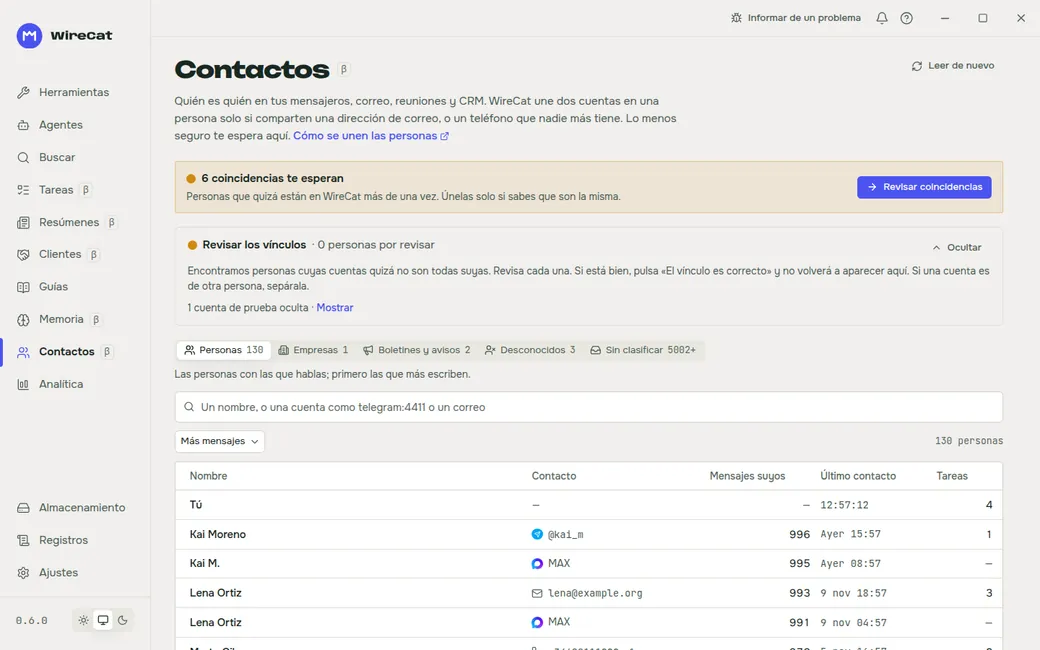
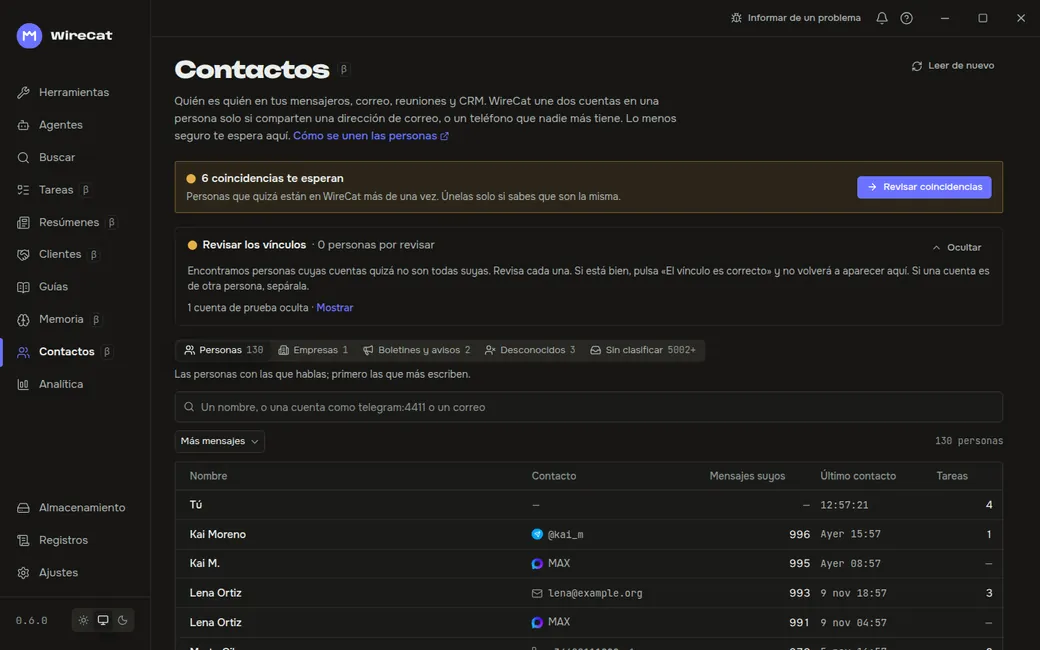
La lista
Las pestañas reparten a todos en Personas, Empresas, Boletines y avisos, Desconocidos y Sin clasificar. Cada pestaña muestra su recuento. Un recuento con un más, como «5.002+», aún no es exacto.
La tabla muestra Nombre, Contacto, Mensajes suyos, Último contacto y Tareas, 50 filas por página. El paginador de abajo lo cambia a 25 o 100. Una persona con teléfono y correo muestra el primero y «+1». Una persona con solo una cuenta de WhatsApp o MAX muestra ese servicio. Los bots llevan la marca bot. Encima de la tabla puedes buscar por nombre, teléfono o dirección, ordenar con Orden (más mensajes, contacto reciente, nombre o más tareas) y dejar solo a las personas con tareas o con nombre.
Abrir una persona
Pulsa un nombre para abrir la ficha de la persona:
- Cuentas: cada cuenta con su servicio, los perfiles tuyos en los que se vio y una marca bot o trabajo. Desvincular, junto a una cuenta, la quita de esta persona. Pregunta antes.
- Mover cuentas a una persona nueva: marca las cuentas que son de otra persona y confirma. Al menos una cuenta se queda con esta persona. El diálogo nombra a la persona de la que salen las cuentas, así que WireCat nunca quita una cuenta a otra persona.
- Unido a esta persona: cada unión, con Deshacer. Deshacer la unión nombra a la persona y lista cada cuenta que vuelve.
- Tareas: las tareas asignadas a esta persona. Cada una se abre en la página Tareas.
Revisar coincidencias
Cuando WireCat encuentra personas que pueden ser la misma, una franja arriba dice cuántas coincidencias te esperan. Pulsa Revisar coincidencias. La pantalla Posibles duplicados muestra una tarjeta por grupo:
- La tarjeta lista lo que coincidió, con el valor: el nombre, la empresa, el dominio, el teléfono o el correo. Un número de teléfono que ninguna cuenta muestra dice «número oculto: las cuentas guardan solo su huella».
- Misma persona las une. Marca antes algunas para unir solo esas.
- No es la misma pregunta por qué, y luego Mantener separadas. WireCat deja de sugerir esta coincidencia.
- Detalles abre Detalles de la coincidencia: las personas una junto a otra, con de dónde viene cada una, su teléfono, correo y servicios de mensajería, empresa, negocios, tareas y últimos mensajes. Unir junta dos, y Unir a los con el número junta a todas.
Todos los contactos vuelve a la lista.
Buzones compartidos
Varias personas pueden escribir desde una dirección, como info@ o sales@ de una empresa. Esa tarjeta lleva la
marca buzón compartido. Buzón de la empresa da la dirección a una empresa, que eliges o escribes. Después
WireCat deja de sugerir unir a las personas que escriben desde ella.
Responder a tus agentes
Los agentes pueden pedir que una persona se separe en dos. Una franja dice cuántas personas piden separar. Cada tarjeta dice qué piensa el agente y por qué. Separar quita las cuentas. Mantener juntas pregunta por qué van juntas; el agente lee tu respuesta.
Revisar los vínculos lista personas cuyas cuentas quizá no son todas suyas, por ejemplo cuentas con nombres distintos. Cada persona es una tarjeta con Abrir, Separar y El vínculo es correcto. Cuando todo en una tarjeta está bien, El vínculo es correcto lo deja resuelto, y la persona no vuelve a aparecer. Ocultar pliega la lista.
Siguiente paso
Pregunta a tu agente por una persona: ahora ve todas sus cuentas como una. Personas en tus mensajes muestra peticiones para probar.
Instalar y usar WireCat Desktop
La aplicación para macOS, Windows y Linux que instala, actualiza y comprueba las herramientas de WireCat, las conecta a tus agentes de IA y te guía al iniciar sesión, sin terminal. Un recorrido por cada página.
Clientes en WireCat Desktop
Las negociaciones y los prospectos de tu CRM como tabla o como tablero por etapas. Mueve una negociación a otra etapa, asigna las etapas de cada CRM a las tuyas y elige de quién son las negociaciones que se copian.