Conecta tu agente de IA a tus chats, correo y documentos
Documentación de WireCat: da a Claude Code, Codex u otro agente de IA acceso a tus chats, correo, documentos y reuniones con servidores MCP locales, y recibe respuestas con fuentes.
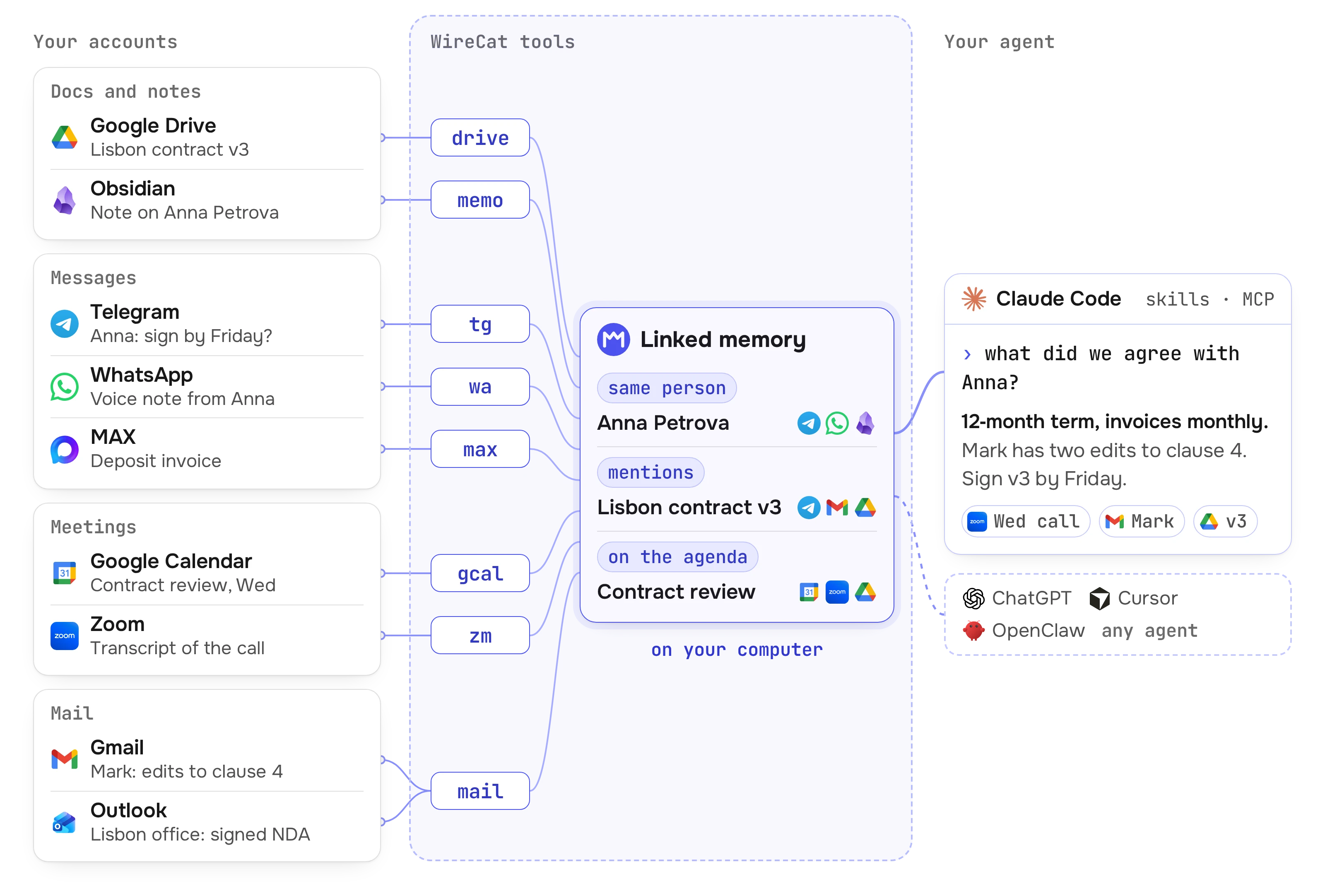
Da a tu agente de IA acceso a la información con la que ya trabajas: chats, notas, correo, documentos o transcripciones de reuniones. Pregunta qué se acordó, quién espera una respuesta o qué preparar para una llamada. El agente consulta las fuentes conectadas y muestra los fragmentos que respaldan su respuesta. Empieza con una fuente; no necesitas todas las herramientas.
En esta página:
- Qué herramienta necesito
- Consigue tu primer resultado
- Prueba una petición
- Decide qué acceso permites
Qué herramienta necesito
Elige la fila que coincide con tu objetivo. Puedes combinar herramientas más adelante: empieza con una.
| Tu objetivo | Herramienta | Guía |
|---|---|---|
| Encontrar lo acordado en un chat de Telegram o usar un bot de Telegram | tg | Conectar Telegram |
| Encontrar lo acordado en un chat de MAX o usar un bot de MAX | max | Conectar MAX |
| Buscar en chats de WhatsApp y en el contexto de grupos, o usar un bot empresarial | wa | Conectar WhatsApp |
| Encontrar un correo o un adjunto, ordenar el buzón y preparar respuestas | mail | Conectar Mail |
| Responder una pregunta con Google Docs, Sheets o PDF | drive | Conectar Google Drive |
| Responder una pregunta con tus páginas y bases de datos de Notion | notion | Conectar Notion |
| Buscar en tus notas Markdown o tu bóveda de Obsidian | memo | Markdown y Obsidian |
| Responder una pregunta con archivos de Yandex Disk, o subirlos, moverlos y compartirlos | ydisk | Conectar Yandex Disk |
| Preparar las reuniones de mañana | gcal | Conectar Google Calendar |
| Leer lo que se dijo en una llamada de Zoom, trabajar con su transcripción y grabación | zm | Conectar Zoom |
| Guardar tus llamadas de Google Meet con quién se unió y la transcripción | gcal | Google Meet |
| Guardar notas y archivos locales, y preguntar por personas en todas las fuentes | memo | Configurar Memo |
| Leer y cambiar negociaciones, prospectos y contactos en un CRM de Bitrix24 | b24 | Conectar Bitrix24 |
| Leer y cambiar negociaciones, contactos y empresas en amoCRM o Kommo | amo | Conectar amoCRM |
| Leer, transcribir y buscar las llamadas grabadas de una centralita Asterisk o FreePBX | pbx | Conectar Asterisk |
Cada guía explica la instalación, el acceso a la cuenta si hace falta y los primeros datos que puedes recuperar. Compara las tareas en las funciones de WireCat.
Consigue tu primer resultado
- Elige dónde instalar. Usa el ordenador o servidor donde tu agente pueda ejecutar las herramientas desde una terminal (CLI). El agente puede ayudarte; la guía de cada herramienta también ofrece pasos manuales. El inicio de sesión y la aplicación dependen de la fuente.
- Conecta tu agente. Un skill enseña los comandos a un agente con terminal. MCP permite usar herramientas desde un agente compatible. Ninguno importa el historial ni autoriza una cuenta por sí solo.
- Prepara pocos datos. Sigue la guía de la fuente para recuperar un periodo de chat, importar una carpeta o guardar una transcripción. Comprueba la cuenta, la carpeta y las fechas elegidas.
- Haz una pregunta y comprueba la fuente. Prueba una petición de abajo. Si faltan datos, la respuesta debe decirlo: una búsqueda vacía no demuestra que nunca se tratara el tema.
Si tu agente funciona solo en un navegador o teléfono, consulta el acceso web y móvil. La herramienta sigue ejecutándose en un ordenador que controlas.
Prueba una petición
Para Telegram o MAX, empieza con Use tg CLI o Use max CLI, respectivamente:
Use tg CLI: busca la fecha de entrega acordada en el chat Atlas la semana pasada.
Muestra el mensaje que la respalda y su contexto. Indica si falta ese periodo del historial.
Para una transcripción de reunión que ya has guardado:
Use zm CLI: busca la última reunión sobre Research Example.
Muestra una decisión respaldada por una fuente y su fragmento citado. Indica qué información falta.
Para notas o archivos importados en Memo:
Use memo CLI: busca el resumen del proyecto que importé.
Muestra la fuente y el siguiente paso acordado. No inventes una respuesta si los archivos no la contienen.
Un resultado útil incluye la fuente original, contexto para comprobar la conclusión y los límites de los datos disponibles. Después prueba las primeras tareas con mensajes, el contexto de reuniones o la organización de fuentes.
Decide qué acceso permites
Las herramientas se ejecutan donde las instalas y guardan allí sus datos locales. El agente recibe el contenido que consulta; sus ajustes determinan dónde se procesa. Antes de permitir cambios o trabajo en segundo plano, revisa seguridad y flujo de datos y permisos. Leer, guardar una nota, redactar y enviar una respuesta son acciones distintas.
¿Ya está conectado? Ve directamente a búsqueda o reuniones: no necesitas reinstalar para probar otra pregunta.