Подключите ИИ-агента к чатам, почте и документам
Документация WireCat: дайте Claude Code, Codex или другому ИИ-агенту доступ к чатам, почте, документам и встречам через локальные MCP-серверы и получайте ответы с источниками.
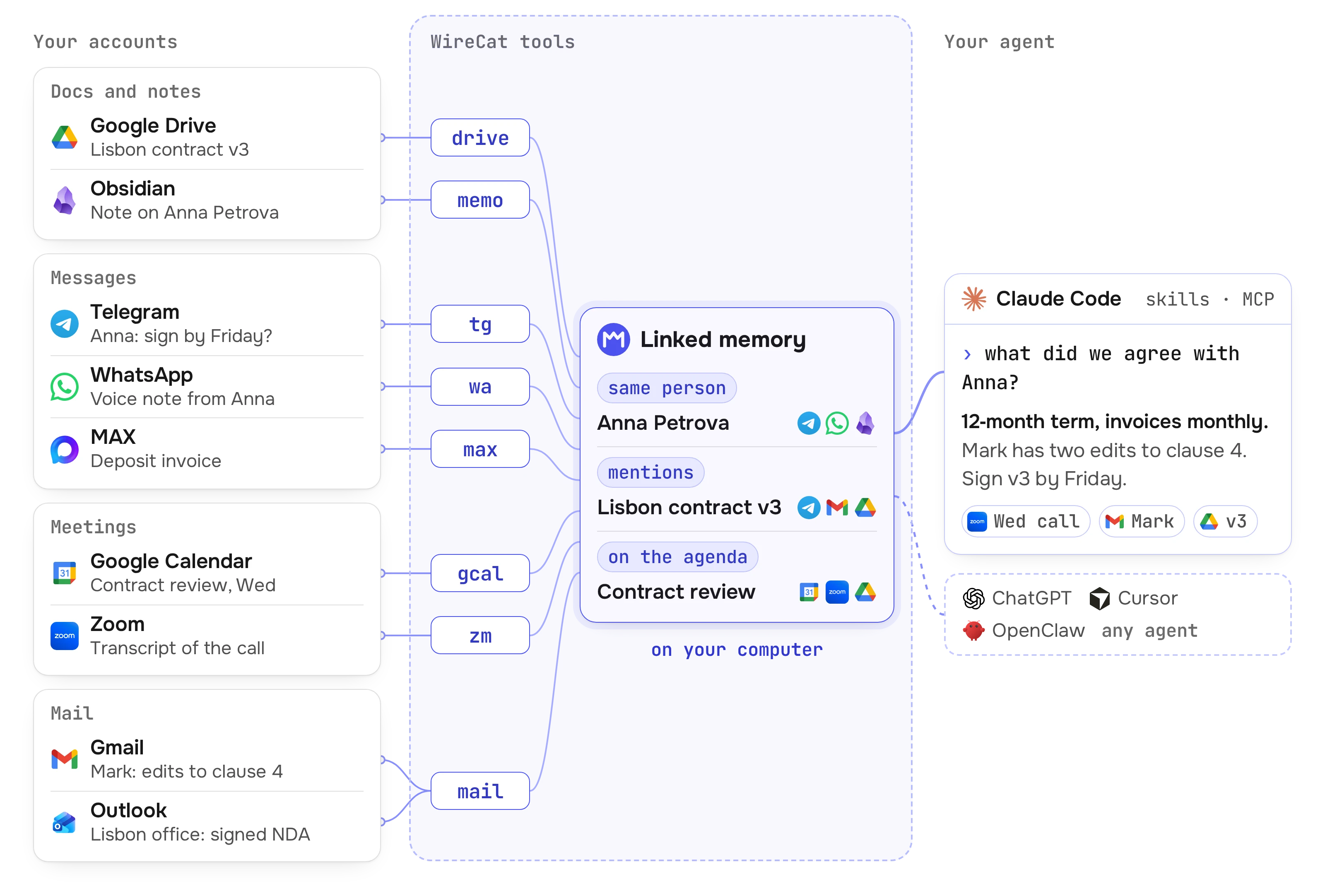
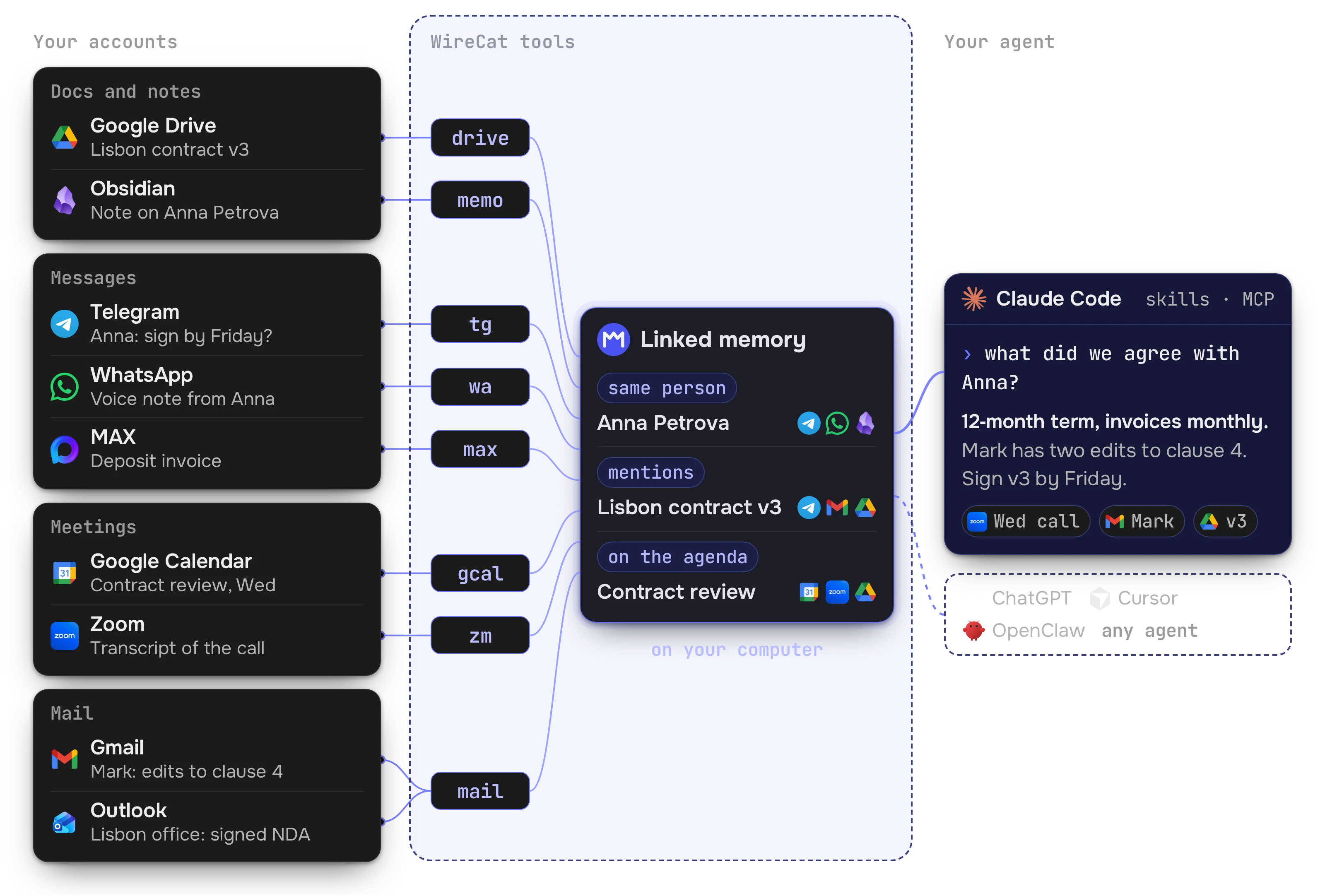
Дайте своему ИИ-агенту доступ к информации, с которой вы уже работаете: чатам, заметкам, почте, документам или расшифровкам встреч. Спросите, о чём договорились, кто ждёт ответа или что подготовить к звонку. Агент найдёт ответ в подключённых источниках и покажет фрагменты, на которые опирался. Начните с одного источника: все инструменты сразу не нужны.
На этой странице:
Какой инструмент мне нужен
Выберите строку, которая подходит вашей цели. Инструменты можно соединить позже: начните с одного.
| Ваша цель | Инструмент | Инструкция |
|---|---|---|
| Найти, о чём договорились в чате Telegram, или запустить бот Telegram | tg | Подключить Telegram |
| Найти, о чём договорились в чате MAX, или запустить бот MAX | max | Подключить MAX |
| Искать по чатам WhatsApp и контексту групп или запустить бот бизнес-номера | wa | Подключить WhatsApp |
| Найти письмо или вложение, навести порядок в ящике и подготовить ответы | mail | Подключить Mail |
| Ответить на вопрос по Google Docs, Sheets или PDF | drive | Подключить Google Drive |
| Ответить на вопрос по страницам и базам данных Notion | notion | Подключить Notion |
| Искать по заметкам Markdown или хранилищу Obsidian | memo | Markdown и Obsidian |
| Ответить на вопрос по файлам на Яндекс Диске, загрузить, переместить файлы или поделиться ими | ydisk | Подключить Яндекс Диск |
| Подготовиться к завтрашним встречам | gcal | Подключить Google Calendar |
| Узнать, что говорили на звонке в Zoom, работать с расшифровкой и записью | zm | Подключить Zoom |
| Хранить звонки Google Meet: кто подключился и расшифровку | gcal | Google Meet |
| Вести заметки и локальные файлы, спрашивать о людях по всем источникам | memo | Настроить Memo |
| Читать и менять сделки, лиды и контакты в CRM Битрикс24 | b24 | Подключить Битрикс24 |
| Читать и менять сделки, контакты и компании в amoCRM или Kommo | amo | Подключить amoCRM |
| Читать, расшифровывать и искать записанные звонки АТС Asterisk или FreePBX | pbx | Подключить Asterisk |
| Читать, расшифровывать и искать записанные звонки Облачной АТС Билайн, в виде диалога менеджера и клиента | beeline | Подключить Билайн |
В каждой инструкции есть установка, доступ к аккаунту при необходимости и первый набор данных. Сравнить задачи можно на странице возможностей WireCat.
Получите первый результат
- Выберите место установки. Подойдёт компьютер или сервер, где агент может запускать инструменты через терминал (CLI). Агент поможет с настройкой; в инструкции инструмента есть и ручные шаги. Вход и настройка приложения зависят от источника.
- Подключите агента. skill обучает агента с терминалом командам. MCP даёт совместимому агенту доступ к инструментам. Ни то ни другое не загружает историю и не даёт доступ к аккаунту само по себе.
- Подготовьте немного данных. По инструкции источника загрузите период чата, импортируйте папку или сохраните одну расшифровку. Проверьте выбранный аккаунт, папку и даты.
- Задайте один вопрос и проверьте источник. Попробуйте запрос ниже. Если данных не хватает, ответ должен об этом сообщить: пустой поиск не доказывает, что тему никогда не обсуждали.
Если агент работает только в браузере или на телефоне, откройте доступ из браузера и с телефона. Сам инструмент всё равно работает на компьютере под вашим управлением.
Попробуйте запрос
Для Telegram или MAX начните запрос с Use tg CLI или Use max CLI соответственно:
Use tg CLI: найди срок поставки, о котором договорились в чате Atlas на прошлой неделе.
Покажи подтверждающее сообщение и соседний контекст. Скажи, если этого периода нет в истории.
Для уже сохранённой расшифровки встречи:
Use zm CLI: найди последнюю встречу о проекте Research Example.
Покажи одно подтверждённое источником решение и его фрагмент со ссылкой. Укажи, какой информации не хватает.
Для заметок или файлов, импортированных в Memo:
Use memo CLI: найди описание проекта, которое я импортировал.
Покажи источник и согласованный следующий шаг. Если в файлах ответа нет, не придумывай его.
Полезный результат содержит исходный материал, контекст для проверки вывода и ограничения доступных данных. Затем попробуйте первые задачи с перепиской, контекст встреч или организацию источников.
Выберите допустимый доступ
Инструменты работают там, где установлены, и сохраняют локальные данные на этом компьютере. Агент получает материалы, которые читает; его настройки определяют, где они обрабатываются. Прежде чем разрешать изменения или фоновую работу, проверьте безопасность и движение данных и разрешения. Чтение, сохранение заметки, подготовка и отправка ответа — разные действия.
Всё уже подключено? Откройте поиск или встречи: для нового вопроса переустановка не нужна.