Добавить свой инструмент в WireCat Desktop
Поставьте инструмент, который делает не WireCat, из списка сообщества или по имени в npm, прочитайте проверку до установки и узнайте, что нужно инструменту, чтобы WireCat мог его добавить.
WireCat больше не только инструменты самого WireCat. Любой может сделать инструмент командной строки на библиотеках WireCat, для CRM, службы поддержки или внутренней системы, и добавить его в WireCat Desktop. Приложение ставит его, входит в аккаунт, синхронизирует и дает вашим ИИ-агентам, как любой другой инструмент. На этой странице две части. Первая для вас, когда вы добавляете такой инструмент: как это включить, что показывает экран проверки до установки и в чем риск. Вторая для автора инструмента: что нужно инструменту, чтобы WireCat мог его добавить и хорошо показать.
Три вида инструментов
Добавить можно свой инструмент, инструмент коллеги или инструмент из закрытого репозитория. Страница Инструменты показывает три вида:
| Вид | Откуда он | Метка |
|---|---|---|
| Инструменты WireCat | Встроены в приложение | нет |
| Инструменты сообщества | Список, который WireCat проверяет и подписывает | Сообщество |
| Ваши | Добавлены вами по имени в npm | Не проверен |
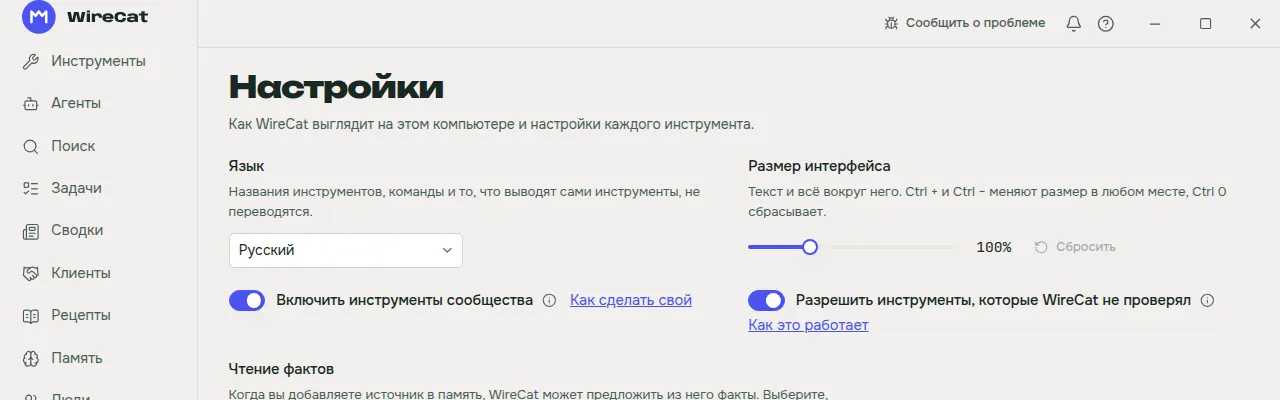
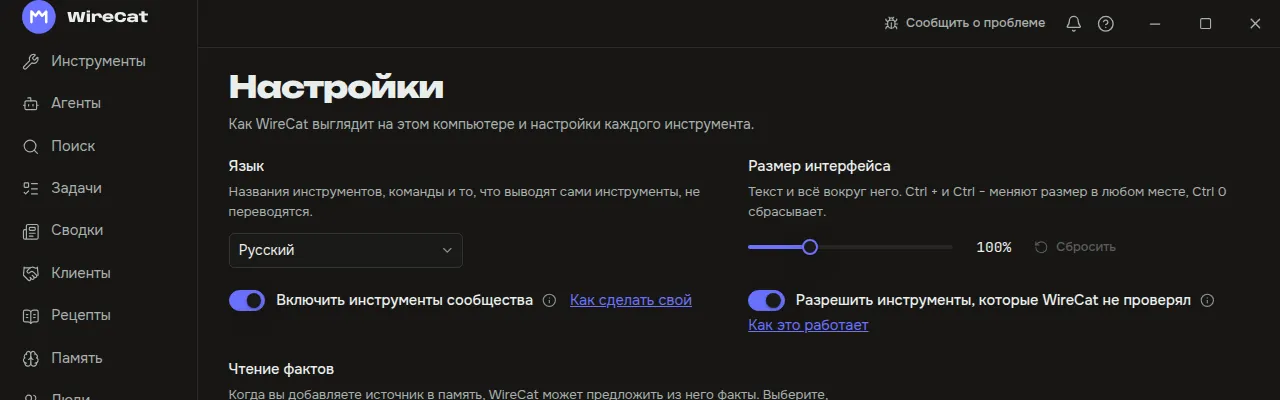
Второй и третий виды по умолчанию выключены. В настройках для каждого свой переключатель, в широком окне они стоят рядом: Включить инструменты сообщества и Разрешить инструменты, которые WireCat не проверял. Включить инструменты сообщества действует со следующего запуска, и страница предлагает Перезапустить. Разрешить инструменты, которые WireCat не проверял действует сразу.
Риск простыми словами
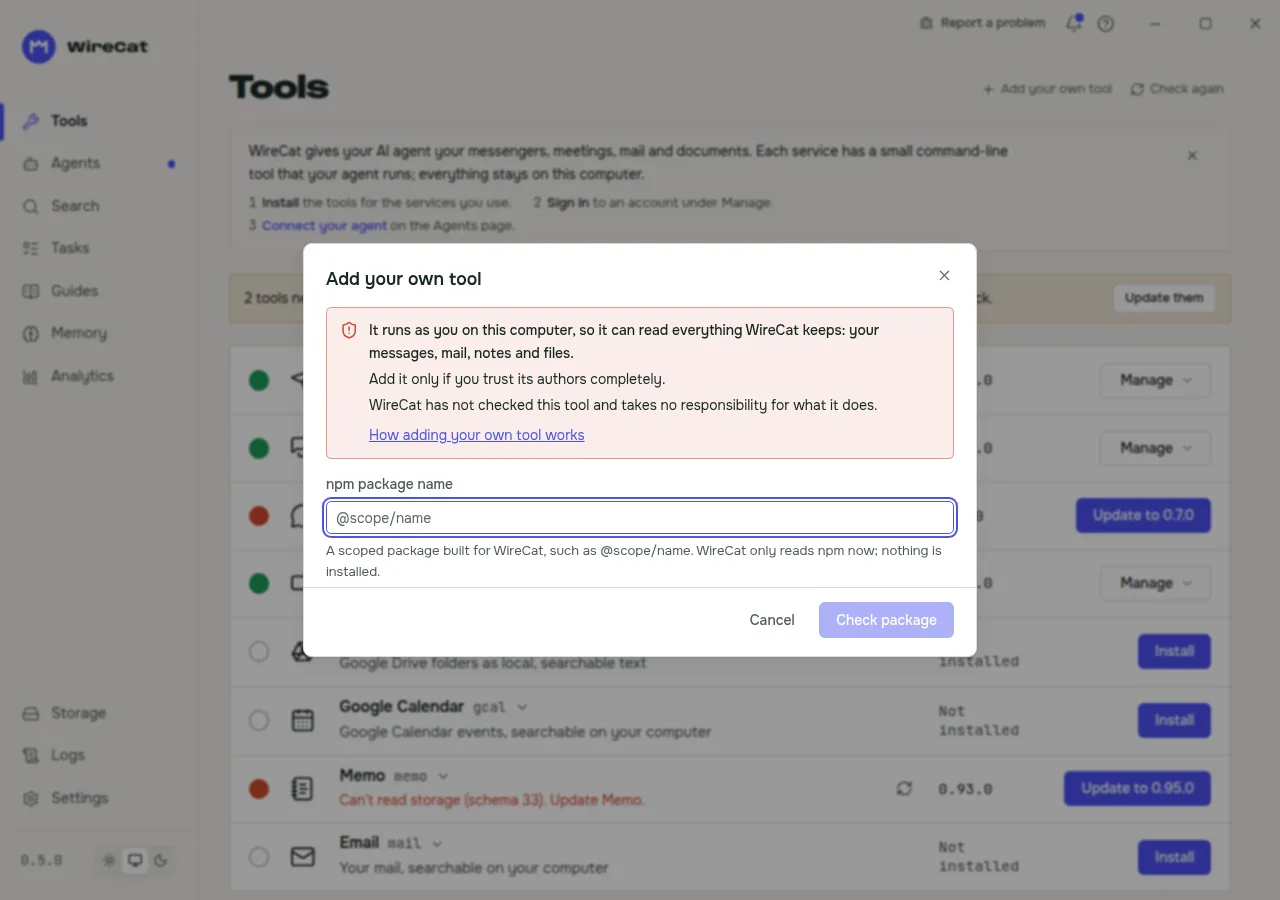
Инструмент, который вы добавляете, это программа, которая работает от вашего имени на этом компьютере. Она может прочитать все, что хранит WireCat: ваши сообщения, почту, заметки и файлы. WireCat ее не проверял, и проверка не может доказать, что она делает. Экран проверки показывает факты, которые помогают решить: кто ее опубликовал, где ее собрал npm, что она о себе говорит и на что стоит посмотреть внимательнее. Добавляйте инструмент, только если полностью доверяете его авторам. WireCat не отвечает за то, что делает такой инструмент.
Инструменты сообщества
Включите Включить инструменты сообщества. Приложение прочитает список, который подписывает WireCat, и покажет его инструменты с меткой Сообщество. Устанавливается такой инструмент кнопкой Установить, как любой другой. Приложение ставит выпуск, только если npm собрал его из собственного репозитория инструмента. Проверка смотрит, как инструмент собран и выпущен, а не все, что он делает. Пока в списке нет ни одного инструмента. Как авторам попасть в список, сказано на странице Добавьте свой инструмент в WireCat.
Подписанный список действует 30 дней, и приложение загружает новый каждый день. Если загрузить не получается, за семь дней до конца срока уведомление вверху приложения говорит, когда список истекает. Когда список устарел, уведомление пишет: «Список инструментов сообщества устарел, поэтому инструменты сообщества нельзя установить или обновить. Установленные продолжают работать». Пока не придет новый список, строка инструмента сообщества объясняет, почему Установить или Обновить не работает. Удалить его можно. Ваши инструменты и инструменты WireCat список не используют. Уведомление видно, только пока инструменты сообщества включены.
Добавить инструмент по имени в npm
- В настройках включите Разрешить инструменты, которые WireCat не проверял. Откроется предупреждение: инструмент, добавленный так, работает от вашего имени на этом компьютере и может прочитать все, что хранит WireCat, добавляйте только инструменты авторов, которым полностью доверяете, и WireCat не отвечает за то, что они делают. Подтвердите кнопкой Разрешить.
- На странице «Инструменты» нажмите Добавить свой инструмент, вверху рядом с Проверить снова. Введите имя в
npm, например
@scope/name, и нажмите Проверить пакет. WireCat только читает npm. Ничего не ставится, и код пакета не запускается. - Прочитайте экран проверки (ниже) и нажмите Добавить.
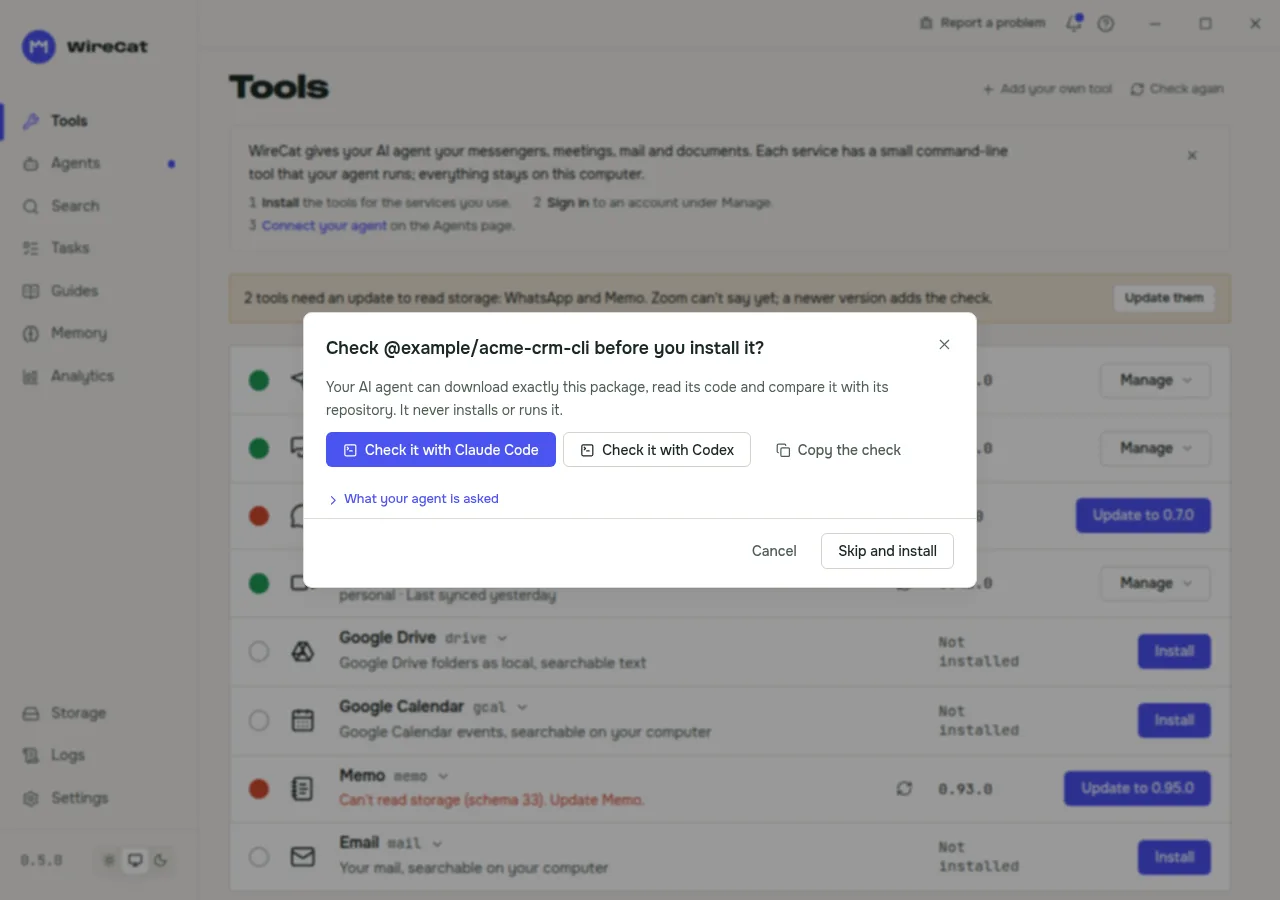
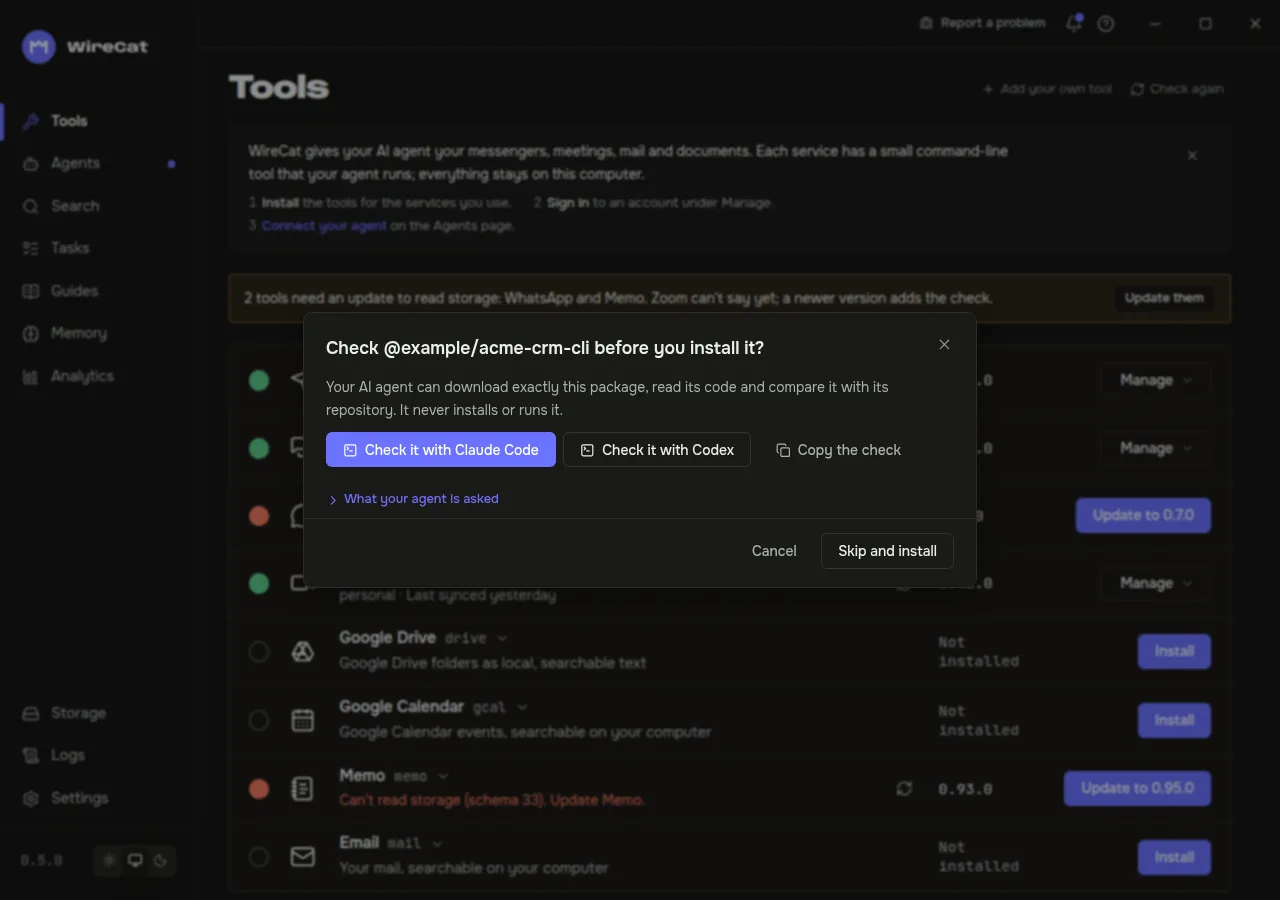
- WireCat спрашивает «Проверить
@scope/nameперед установкой?» и первым делом предлагает вашего ИИ-агента. Для каждого агента, которого он может открыть, есть своя кнопка, например Проверить через Claude Code или Проверить через Codex. Агент открывается в терминале с готовым заданием: скачать именно тот файл пакета, который вы проверяли, сверить его sha512, прочитать код, сравнить его с репозиторием на коммите выпуска и сообщить, с какими серверами он связывается, что читает и пишет на этом компьютере и что в нем подозрительного. Агент никогда не устанавливает и не запускает пакет. Что получит агент показывает задание целиком. Если агент не найден, нажмите Скопировать проверку и вставьте ее своему агенту. Прочитайте отчет агента и нажмите Перейти к установке или Пропустить и установить без проверки. - Второй вопрос: «Установить и запустить
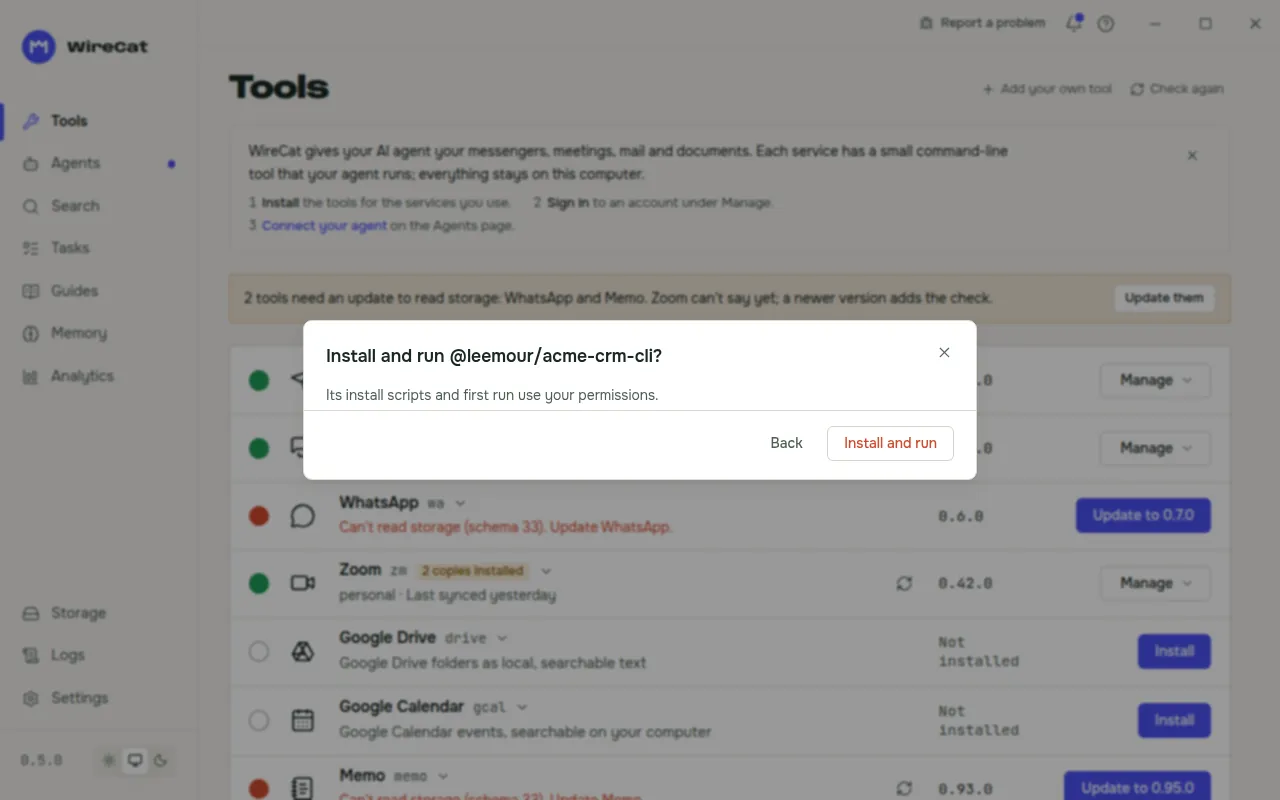
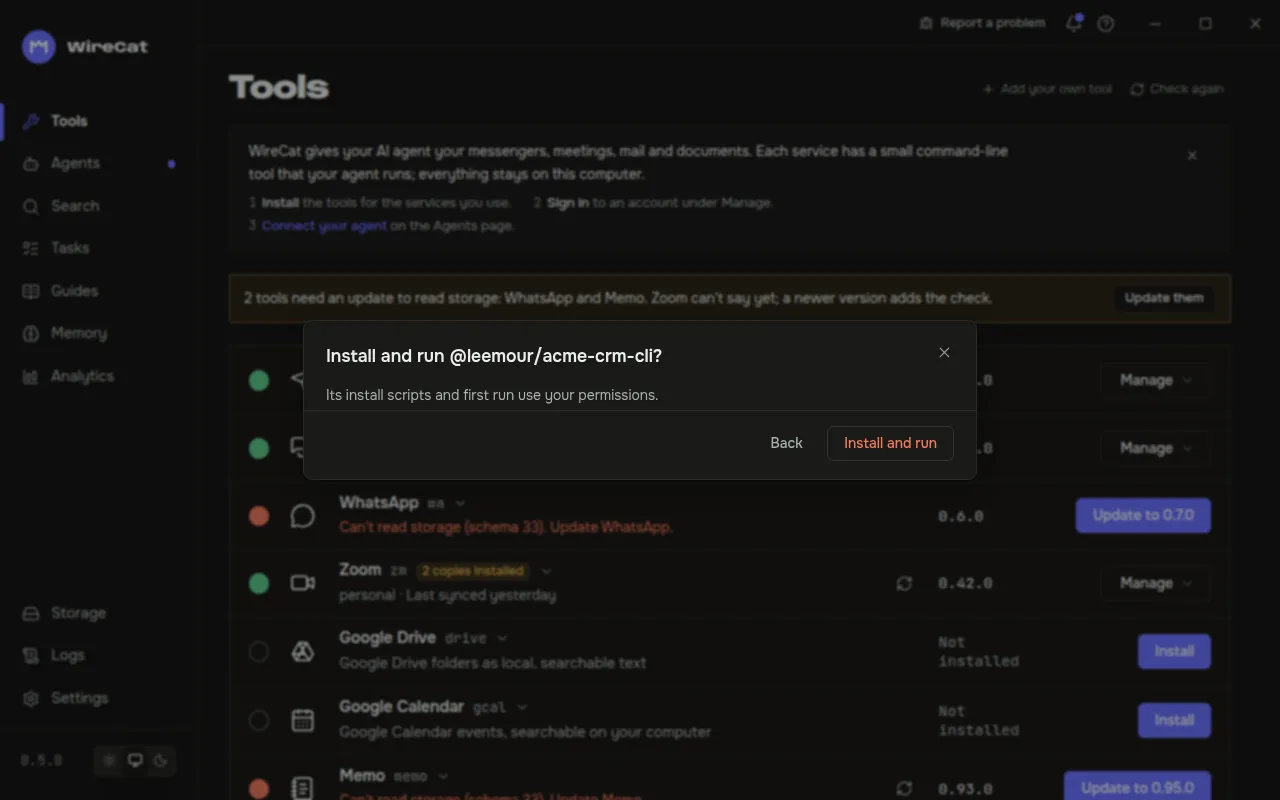
@scope/name? Его скрипты установки и первый запуск работают с вашими правами». Пакет ставит только кнопка Установить и запустить. Назад возвращает к проверке. - После установки WireCat проверяет, что программа описывает себя так же, как на экране проверки. Инструмент сразу появляется на странице «Инструменты» с меткой Не проверен. Перезапуск не нужен.
Подходит не любой пакет. У пакета должна быть область имен (@scope/name, но не @wirecat/), он написан на
TypeScript на cli-base и содержит манифест contracts/wirecat.json:
файл, который описывает команды инструмента для WireCat. Программу из PATH или пакет без области имен добавить
нельзя. Как автору собрать такой инструмент, показано на странице
Создайте свой CLI.
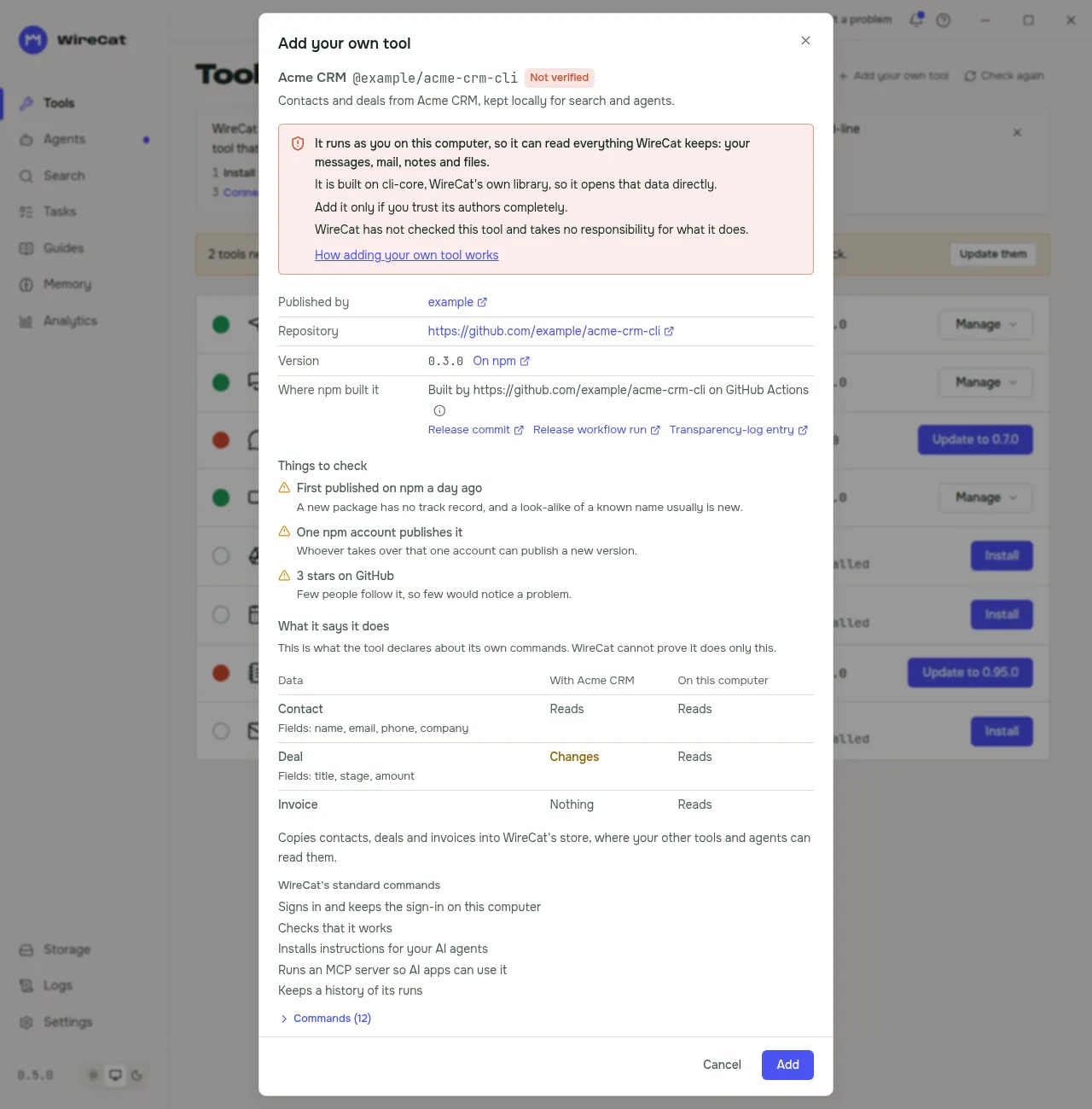
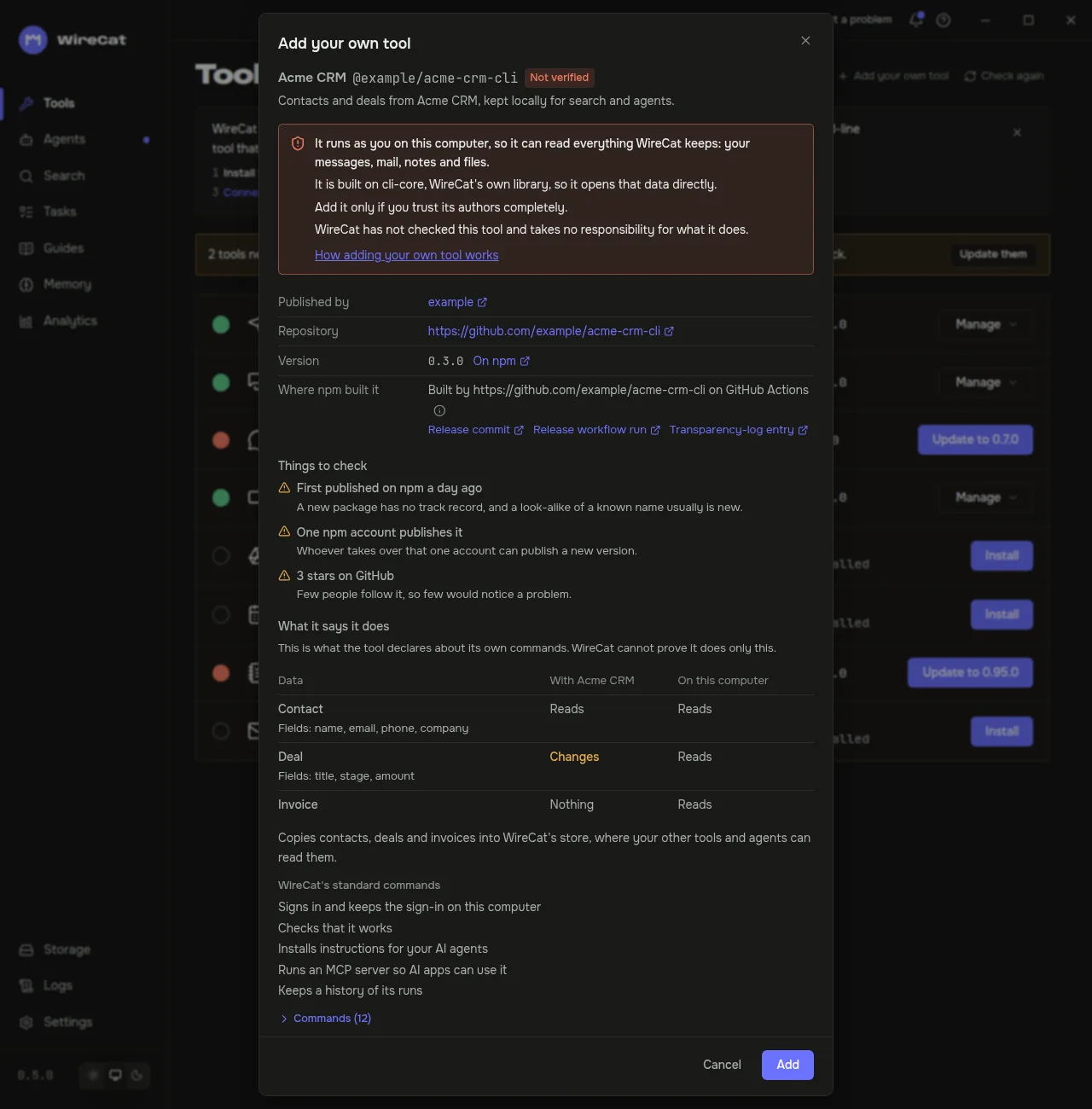
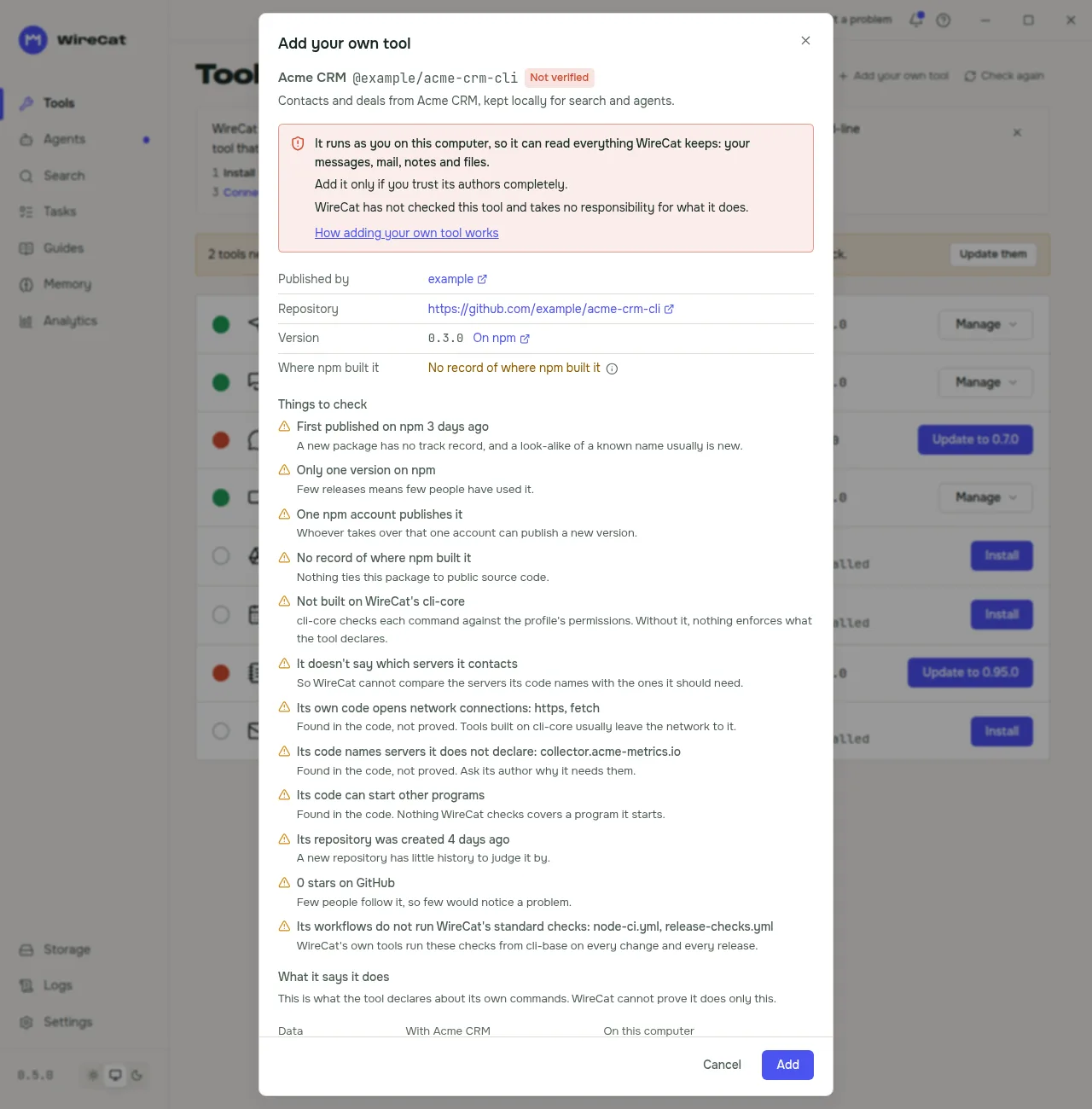
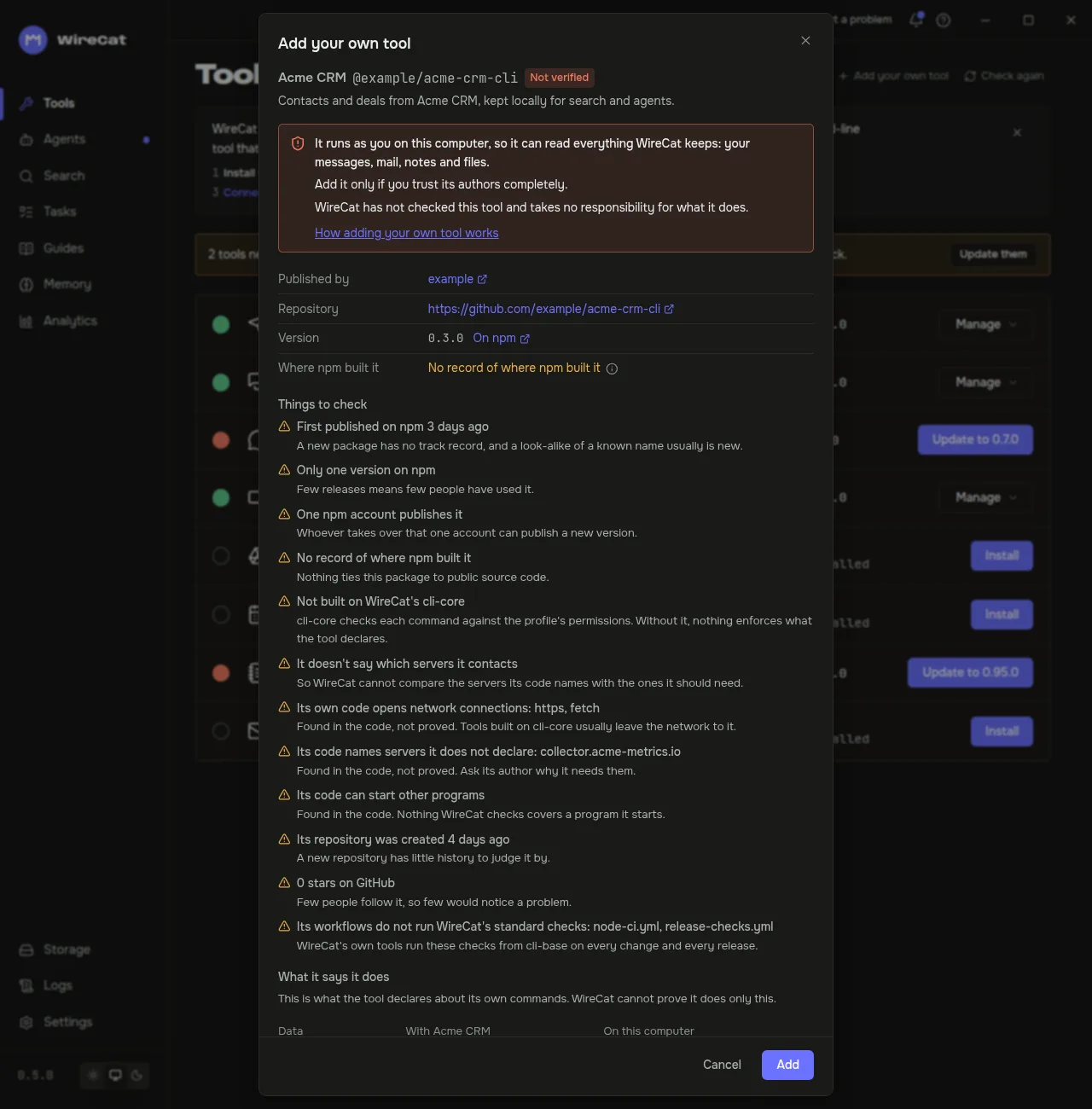
Экран проверки
Когда он открывается, еще ничего не установлено. Сверху вниз:
- Не проверен рядом с названием инструмента.
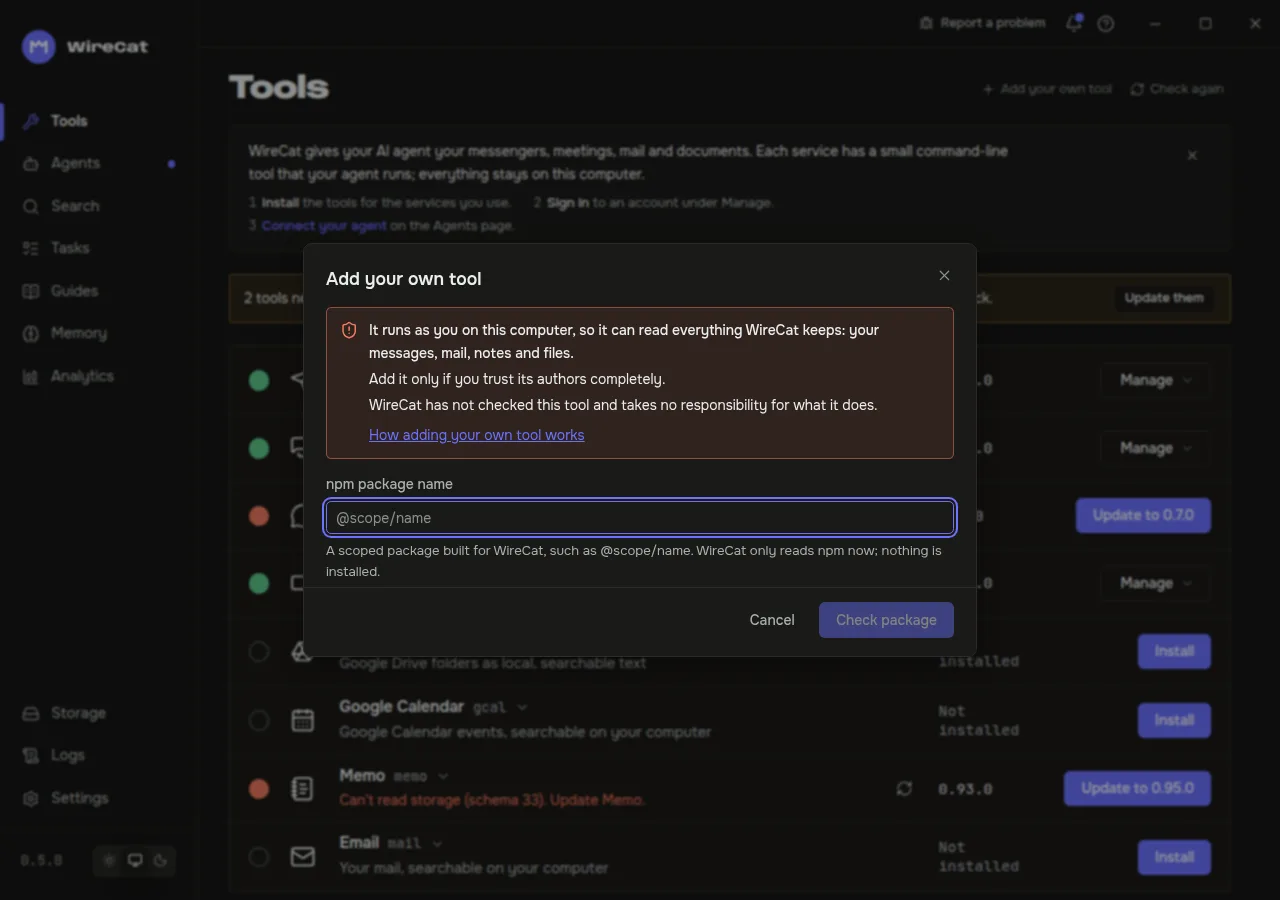
- Красное предупреждение, верное для любого добавленного инструмента: он работает от вашего имени на этом компьютере, поэтому может прочитать все, что хранит WireCat (ваши сообщения, почту, заметки и файлы). Если инструмент построен на cli-core, собственной библиотеке WireCat, предупреждение добавляет, что он открывает эти данные напрямую. Добавляйте его, только если полностью доверяете его авторам.
- Издатель, Репозиторий, Версия и Где npm его собрал. Каждое из них это ссылка, которая откроется в браузере: профиль издателя в npm, репозиторий, страница версии (В npm) и, если npm записал, где собрал пакет, Коммит выпуска, Запуск сборки выпуска и Запись в журнале прозрачности. «Нет записи о том, где npm его собрал» значит, что ничто не связывает пакет с открытым кодом.
- Что стоит проверить: каждый пункт с одной фразой о том, почему это важно. Пункты берутся из npm (впервые
опубликован меньше 30 дней назад, мало версий, его публикует один аккаунт npm, нет записи о том, где npm его собрал),
из репозитория на GitHub (создан недавно, давно не меняется, в архиве, мало звезд, процессы сборки не запускают
стандартные проверки WireCat), из того, использует ли он библиотеки WireCat, и из его кода (открывает сетевые
соединения, называет серверы, которые не объявляет, может запускать другие программы, прячет вызовы или содержит
машинный код в файлах
.nodeили.wasm). Если GitHub недоступен или лимит проверок исчерпан, пункт пишет «Не удалось проверить его репозиторий на GitHub», и остальные проверки в силе. Если показать нечего, экран пишет «Ничего не бросилось в глаза. Это не значит, что он безопасен». - С какими серверами связывается: серверы, которые объявляет инструмент, «Он говорит, что не связывается ни с какими серверами» или «Он не говорит». Сервер, который выбираете вы, например ваш почтовый сервер, тоже назван.
- Что он, по его словам, делает: таблица данных, с которыми работает инструмент (Contact, Deal…), с их полями, если инструмент их называет. Для каждого В сервисе и На этом компьютере: Читает, Меняет или Сохраняет, либо Ничего. Затем что его синхронизация копирует в хранилище WireCat и Стандартные команды WireCat простыми словами (входит в аккаунт, проверяет, что все работает, устанавливает инструкции для ИИ-агентов…). Точные команды свернуты под Команды. Нажмите, чтобы раскрыть список.
Что это значит:
- «Что стоит проверить» это сигналы, а не приговор. Ни один пункт не мешает добавить инструмент, а пустой список не делает его безопасным. То, что WireCat находит в коде пакета, значит «найдено в коде, не доказано»: библиотеки, которые пакет встраивает, пропускаются, а код можно написать так, чтобы он спрятался от такого чтения.
- «Где npm его собрал» не проверка безопасности. npm записывает, какой репозиторий собрал пакет. Это показывает, откуда взят код, но не то, что он безопасен.
- «Что он, по его словам, делает» это то, что инструмент сообщает о себе сам. WireCat не может доказать, что он делает только это.
- Установка запускает его код. npm выполняет скрипты установки пакета с вашими правами. Поэтому сначала идет проверка ИИ-агентом, а подтверждений два.
Работа с ИИ-агентом
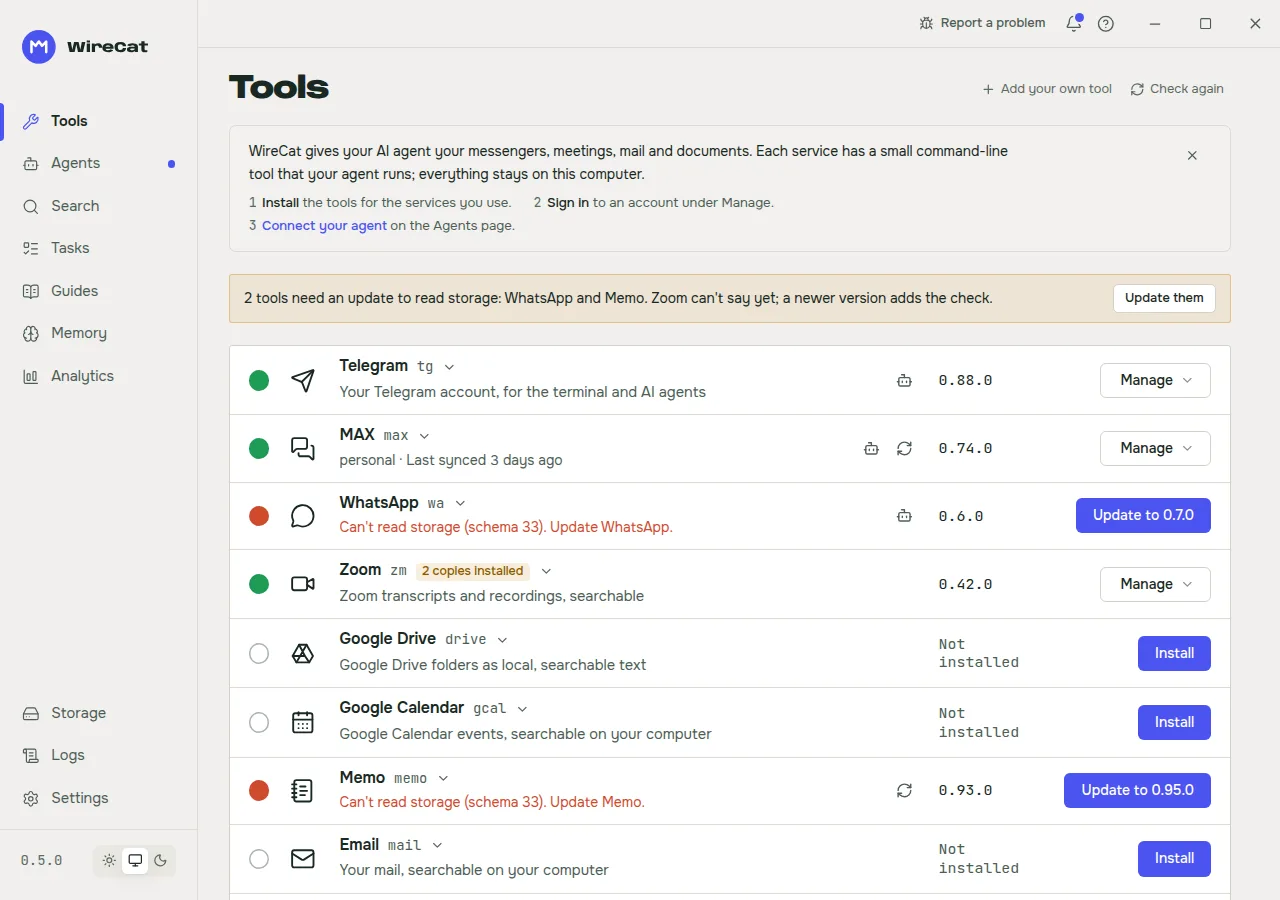
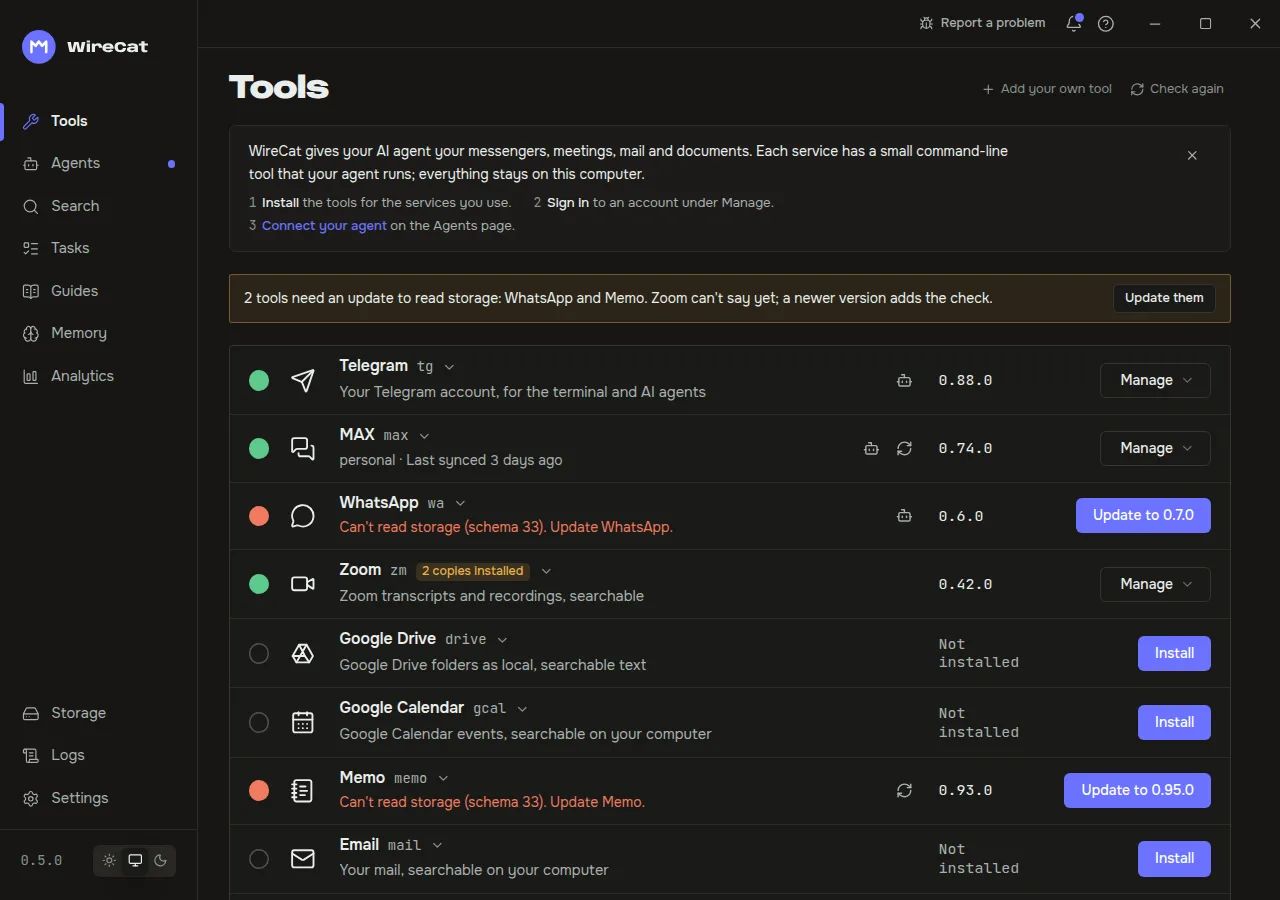
Добавленный инструмент работает как любой другой. Нажмите Управление в его строке, чтобы добавить аккаунт, войти, синхронизировать данные и проверить его состояние. Если у него есть инструкции для ИИ-агентов или MCP-сервер, страница Агенты отдает их вашим агентам кнопкой Подключить, как для инструмента WireCat.
Обновление
Кнопка Обновить до каждый раз заново открывает проверку для новой версии. Там же видно, что изменилось с версии, которую вы подтвердили: репозиторий, место сборки в npm, издатели, новые команды, новый доступ на запись, новые или измененные части. Если что-то изменилось или инструмент не описывает, что он запрашивает, отметьте Я принимаю эти изменения, иначе дальше не пройти. Потом идут проверка ИИ-агентом и второй вопрос, как для нового инструмента.
Удаление
- Убрать из WireCat в сведениях об инструменте (нажмите на его название) удаляет его запись, и инструмент сразу исчезает со страницы «Инструменты». Перезапуск не нужен. Если программа установлена, вопрос предлагает Сначала удалить программу. Иначе программа остается установленной, и страница «Инструменты» пишет, что осталось на компьютере.
- Удалить убирает программу. Удалить вместе с данными стирает еще и собственные папки данных инструмента:
только папки, названные по его пакету (
@scope/name→scope-name). Общее хранилище ваших инструментов не удаляется никогда. Папка с таким именем, которая была еще до того, как вы добавили инструмент, показана с пометкой «Эта папка была до того, как WireCat добавил инструмент, поэтому WireCat ее не трогает» и не удаляется.
Без интернета
Проверка, добавление и обновление пакета читают npm, поэтому им нужен интернет. Без него диалог пишет «Не удалось связаться с npm». Уже добавленный инструмент остается на странице «Инструменты» и без сети: WireCat хранит его запись на этом компьютере и при запуске npm не спрашивает. Работает ли без сети сам инструмент, зависит от инструмента и его сервиса.
Если не получается
«Список инструментов сообщества устарел»
Список инструментов сообщества, который подписывает WireCat, истек, а загрузить новый приложению не удалось. Пока это не получится, инструменты сообщества нельзя установить или обновить. Установленные продолжают работать, ваши собственные инструменты это не затрагивает. Проверьте интернет или прокси. Приложение пробует снова каждый день, и уведомление исчезает, как только придет новый список.
WireCat не принимает инструмент, который вы добавляете
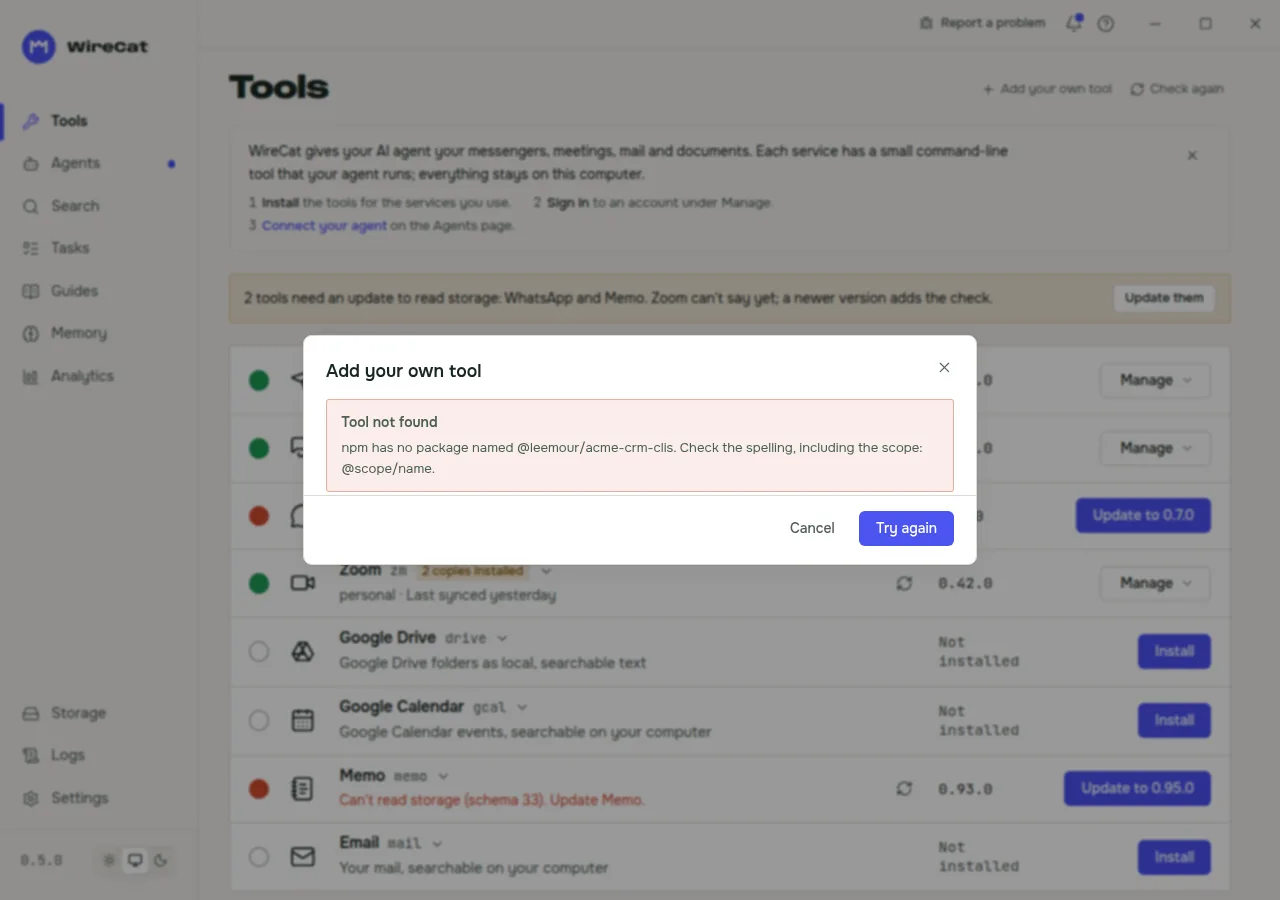
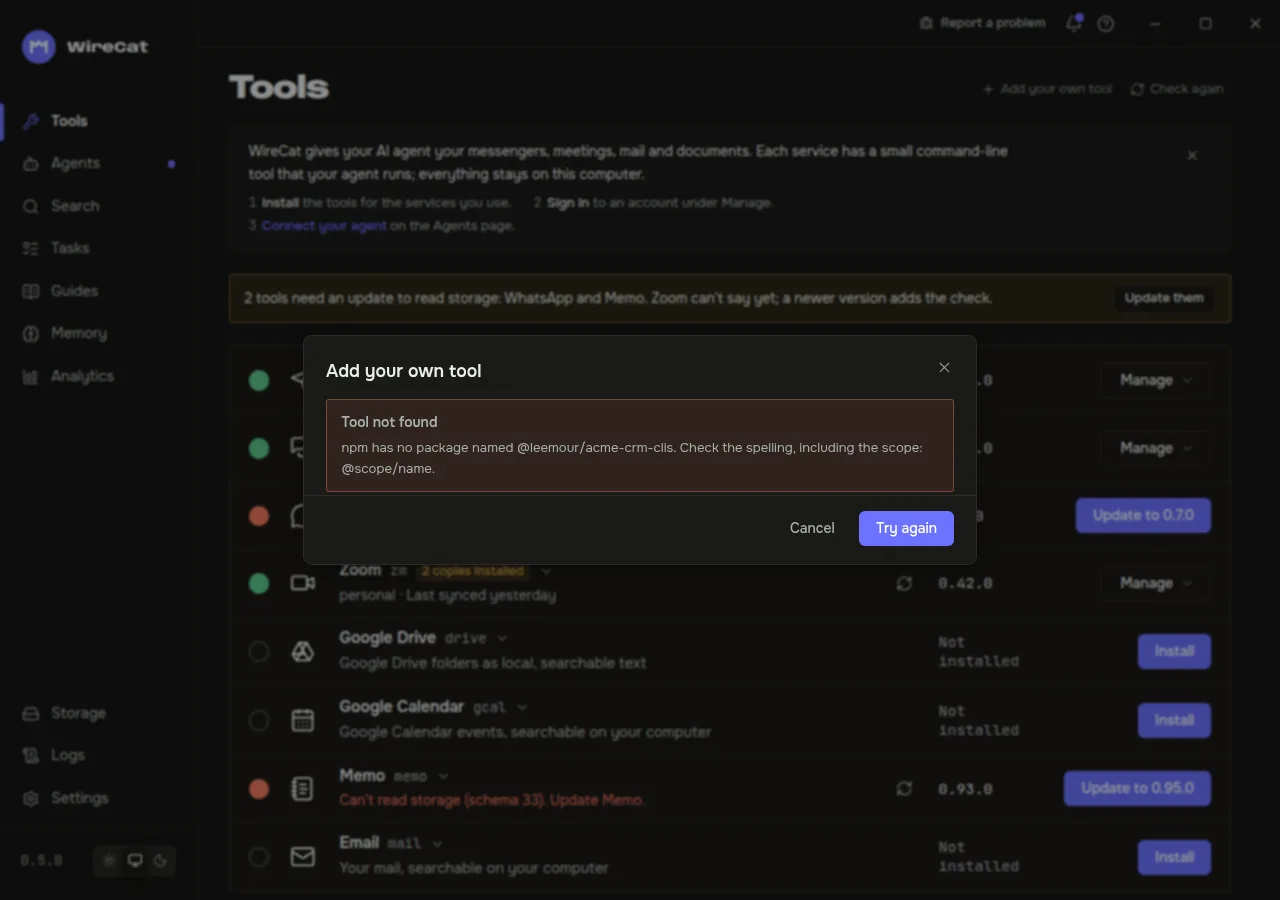
Когда вы добавляете свой инструмент, диалог называет проблему в заголовке, например Инструмент не найден, а затем пишет, что не так и что делать. Попробовать снова возвращает к полю имени: имя сохранено и выделено, его можно исправить. Если не удалось связаться с npm, пакет слишком большой или что-то пошло не так, Попробовать снова читает то же имя еще раз. До второго вопроса ничего не устанавливается, кроме двух последних строк.
| Диалог пишет | Что делать |
|---|---|
| Инструмент не найден: в npm нет пакета … | Проверьте написание вместе с областью: @scope/name. |
| Здесь работают только имена с областью, например @scope/name. | Спросите у автора полное имя пакета в npm. |
| Это имя принадлежит собственным инструментам WireCat. | Инструменты WireCat уже есть на странице «Инструменты». Установите их там. |
| Этот инструмент не описывает себя для WireCat. | Вставьте его объект desktop из документации инструмента в поле под сообщением и нажмите Проверить с этим объектом. Или попросите автора выпустить версию с манифестом. |
| В описании инструмента для WireCat ошибка в «…»: … | В кавычках часть описания, дальше правило, которое она нарушает. Попросите автора исправить ее и выпустить новую версию. |
| … уже использует имя, программу или папку данных этого инструмента. | Два инструмента не могут их делить. Попросите автора переименовать инструмент. |
| … из списка сообщества WireCat уже использует имя или папки этого инструмента. | Этот инструмент теперь есть в списке. Удалите свою запись, чтобы пользоваться инструментом из списка. |
| По данным npm он собран из …, а пакет называет …. | Не добавляйте его. Сообщите автору. |
| WireCat не смог связаться с npm. | Проверьте интернет или прокси и попробуйте снова. |
| Объект «…» больше, чем читает WireCat. | Попросите автора уменьшить пакет. |
| Не удалось прочитать npm: … | Попробуйте снова. Если повторится, сообщите о проблеме. |
| WireCat не может показать этот инструмент: … | Попросите автора исправить это и выпустить новую версию. |
| Пакет установлен, но WireCat его не добавил. | Программа не совпадает с проверкой. Нажмите Удалить пакет. |
| bun installed this tool, and bun cannot be told which registry your own tools come from. | Это сообщение приложение пока показывает только по-английски, при обновлении вашего инструмента, который установил bun. Удалите инструмент и добавьте его снова: WireCat поставит его через npm. |
Для авторов инструментов
Инструмент, который WireCat Desktop может добавить, это пакет npm на TypeScript, сделанный на cli-base, библиотеке WireCat для инструментов командной строки. Быстрее всего начать с шаблона: Создайте свой CLI делает инструмент, в котором все ниже уже есть. Точные шаги описаны в разделе Подготовьте его для WireCat Desktop.
Начните с шаблона:
npx @wirecat/cli-template new <name>-cli --command <word> --package <npm name> --owner <github owner>Он дает работающий инструмент с локальным хранилищем, поиском, навыком для ИИ-агентов и MCP-сервером, и этот инструмент с самого начала проходит все проверки стандартов WireCat. Потом вы добавляете команды для своего сервиса.
Что WireCat проверяет, прежде чем добавить инструмент:
- Имя в npm с вашей собственной областью, например
@scope/name. Область@wirecatи имена, которые WireCat оставляет для своих инструментов, занимать нельзя. - Манифест
contracts/wirecat.jsonвнутри пакета: команды, что каждая читает и пишет, и команды, которыми Desktop проверяет инструмент, входит, синхронизирует и подключает его. Манифест создается из собранной программы, а не пишется руками, и проверка падает, когда он перестает ей соответствовать. - Папка данных по имени пакета:
@scope/nameхранит данные вscope-name. Удалить вместе с данными удаляет только эту папку. - Тот же ответ после установки. Desktop один раз запускает установленную программу и отказывается от инструмента, если она описывает себя не так, как показала проверка.
Что помогает экрану проверки читаться хорошо:
- Ваши собственные слова для короткого описания, для того, что дает и что спрашивает вход, и для того, что копирует синхронизация. Шаблон пишет первый вариант, перепишите его.
- Серверы, к которым инструмент обращается, указанные в манифесте. Без них проверка пишет, что инструмент об этом не говорит.
- Открытый репозиторий и доверенная публикация. Тогда npm записывает, где собрал каждую версию, и проверка дает ссылки на коммит выпуска и запуск сборки. Без этой записи проверка отмечает, что нет записи о том, где npm собрал пакет.
- Стандартные проверки WireCat в ваших сборках, как в шаблоне. Сборки без них отмечаются.
Когда инструмент работает у вас и у других, попросите включить его в список: Добавьте свой инструмент в WireCat говорит, что мы проверяем. Инструмент из списка виден на wirecat.dev и в WireCat Desktop с меткой Сообщество.
Запустить WireCat на локальных моделях
По шагам, как не отдавать сообщения, почту, заметки и картинки облачным сервисам ИИ. Запустите модель на своем компьютере, направьте на нее каждую функцию WireCat и своего агента, и посмотрите, что все еще уходит наружу.
Поиск в журнале WireCat Desktop
Узнайте, почему инструмент упал, как часто это бывает и какие команда, профиль или ошибка тут замешаны, — с фильтрами, группами и записью каждого запуска.