Клиенты в WireCat Desktop
Сделки и лиды из вашей CRM в виде таблицы или доски по этапам. Переносите сделку на другой этап, раскладывайте этапы каждой CRM по своим и выбирайте, чьи сделки копируются.
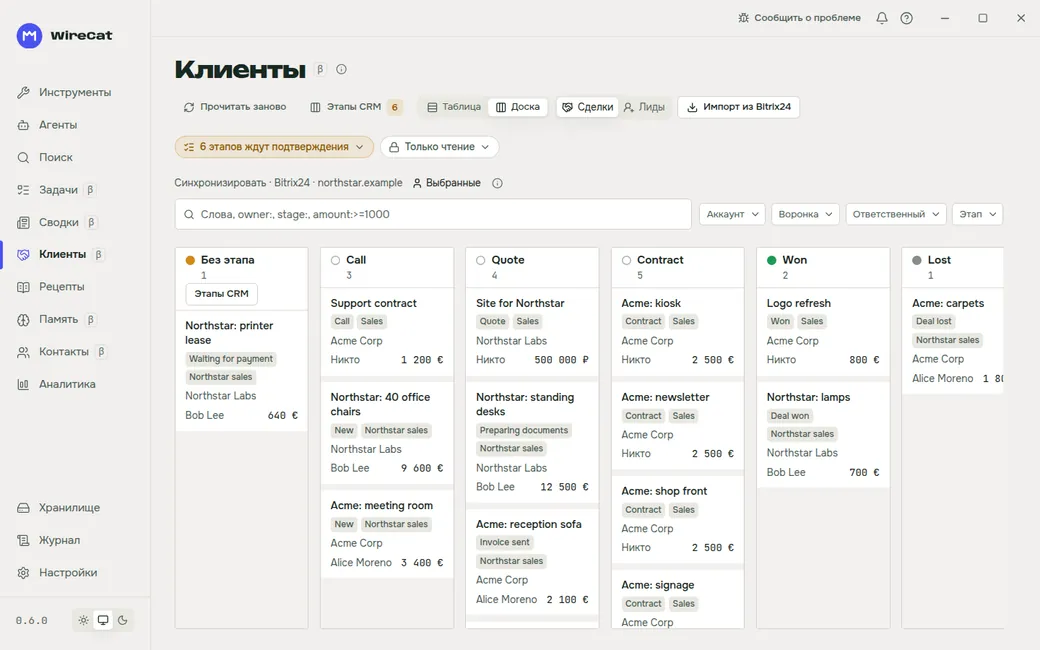
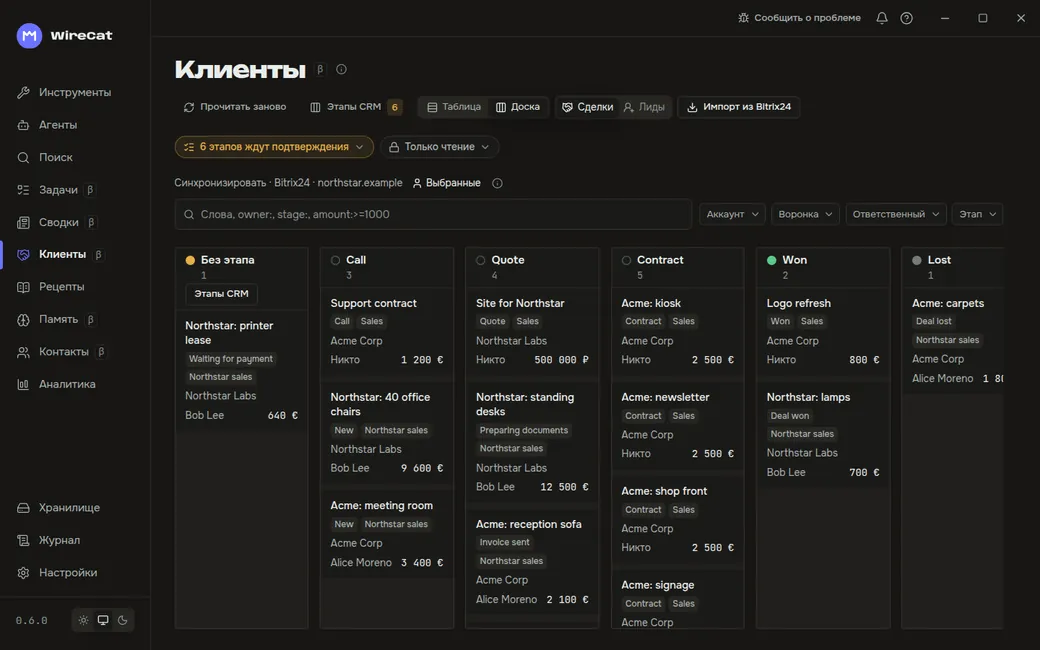
Страница Клиенты в WireCat Desktop показывает сделки и лиды из вашей CRM, сейчас это Битрикс24, в виде таблицы или доски по этапам. Здесь видно, на каком этапе каждая сделка, и сделку можно перенести на следующий этап, не открывая CRM. Перенос уходит и в Битрикс24. Агенты читают те же сделки, поэтому на вопрос «что у нас открыто с Acme?» они отвечают по той же картине. Странице нужен Memo, а чтобы переносить карточки, еще и инструмент Битрикс24.
Клиенты отмечены как бета: рядом с названием стоит знак β. Раздел новый и мало проверен.
Перед началом
- На странице Инструменты установите Битрикс24 и войдите. Для входа нужен адрес вебхука вашего портала.
- Выберите, чьи сделки копировать. Синхронизация копирует только сделки и лиды выбранных вами пользователей CRM и клиентов из них, но никогда не весь портал. Пока вы не выбрали, синхронизация ничего не копирует и говорит, что сделать. Команды есть в разделе Чьи сделки копируются.
- На странице Клиенты нажмите Импорт из Bitrix24. Если профилей Битрикс24 несколько, Импорт из CRM спросит, какой взять.
Строка Синхронизировать под кнопками называет аккаунт CRM и Выбранные. Значок ⓘ рядом объясняет, что копируется. Если аккаунт настроен копировать сделки всех, страница говорит, что его синхронизация остановлена, и предлагает Только мои.
Таблица или доска
Вид переключает между Таблица и Доска, а Сделки и Лиды выбирают, что показывать. Поиск и фильтры по аккаунту, воронке, ответственному и этапу работают в обоих видах.
- Таблица: Название, Этап, Сумма, Воронка, Контакт и Изменена, с переключателем страниц внизу.
- Доска: по колонке на этап. Длинная колонка показывает первые карточки, а остальные по страницам. В колонке Без этапа лежат карточки, у которых этапа пока нет.
Перенести сделку на другой этап
Это можно сделать в одном из трех мест:
- На доске перетащите карточку в другую колонку. С клавиатуры выберите карточку, нажмите Пробел, переместите ее стрелками и снова нажмите Пробел. Escape отменяет.
- В таблице выберите этап в списке Этап в строке.
- Откройте сделку и выберите этап в ее карточке.
Если в одной колонке два этапа воронки этой сделки, диалог спросит, какой из них. Перенос уходит в Битрикс24. Без инструмента Битрикс24 или с версией, которая еще не умеет переносить сделки, страница работает в режиме Только чтение, а плашка говорит, что установить или обновить.
Этапы CRM
Каждая CRM называет этапы по-своему. Этапы CRM ставит каждый этап CRM под один из ваших этапов, и сделки из всех CRM выстраиваются на одной доске. Диалог открывается сам в первый раз, когда CRM приносит этапы, которые вы еще не разложили.
- Каждый этап CRM, который ждет решения, стоит в колонке Не размечено с пометкой Предложение. Нажмите галочку, чтобы принять предложение, выберите другой этап в его меню или перетащите его в колонку.
- Принять предложения принимает все предложения сразу.
- Свои этапы можно добавлять, переименовывать, двигать и удалять.
Пока вы не подтвердили этап, сделка стоит под предложенным этапом с пометкой Не подтверждено.
Уведомления
Уведомления сворачиваются в одну строку плашек над доской, например «6 этапов ждут подтверждения» или Только чтение. Нажмите на плашку, чтобы прочитать уведомление. У плашки этапов есть Принять все, которое подтверждает все предложенные этапы, и Подтвердить этапы, которое открывает диалог.
Дальше
Спросите агента о клиенте: он читает те же сделки и людей в них. Запросы, которые стоит попробовать, есть в разделе Клиенты, коллеги и сделки.
Контакты в WireCat Desktop
Кто есть кто в Telegram, MAX, WhatsApp, почте, встречах и Битрикс24. Объединяйте аккаунты одного человека, отменяйте ошибочное объединение и отвечайте на сомнения агентов.
Сводки в WireCat Desktop
Получайте одну короткую сводку ваших чатов, почты, встреч и задач каждое утро или каждую неделю, в приложении, в Telegram или на почту, с лимитом расходов, который задаете вы.